





Filtrer les véhicules et les vues d'activité dans IntelliHub
Quoi de neuf
La liste principale des véhicules et l'activité complète incluent désormais des contrôles de filtre qui vous permettent de masquer les véhicules, les repères et les événements que vous ne souhaitez pas voir. Les deux vues prennent en charge les paramètres par défaut enregistrés par utilisateur afin que votre vue préférée se charge automatiquement à chaque session.
Filtrer les véhicules par activité (Liste principale des véhicules)
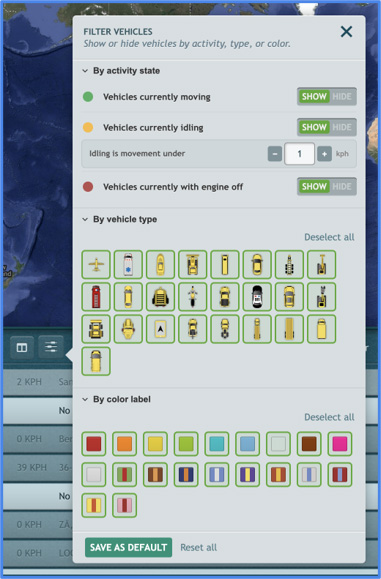
Les Filtrer les véhicules par activité le bouton se trouve au-dessus de la liste des véhicules principaux, à côté du mise à jour Modifier et trier les colonnes bouton et le champ de recherche. Le panneau filtre la liste et la carte ensemble selon trois dimensions indépendantes :
- Activité: afficher ou masquer les véhicules en mouvement, au ralenti ou dont le moteur est éteint. Un bouton de vitesse définit ce qui est considéré comme au ralenti par rapport au mouvement.
- Icône de véhiculeafficher ou masquer les véhicules par icône. Chaque icône utilisée par votre entreprise apparaît dans une grille ; cliquez sur n'importe quelle icône pour la masquer.
- Couleur du véhicule: afficher ou masquer les véhicules par étiquette de couleur.
Un véhicule reste visible uniquement lorsqu'il passe tous les filtres actifs
Halos d'activité
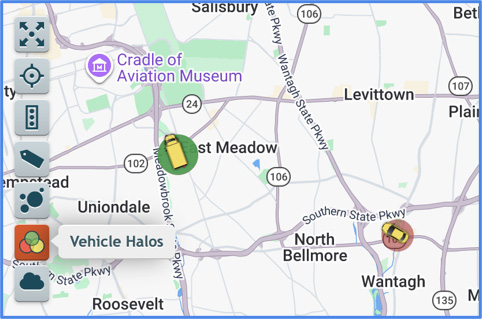
Chaque icône de véhicule sur la carte affiche désormais un anneau coloré autour d'elle : son halo d'activité :
- Verten déplacement
- Ambreau ralenti
- Rouge: moteur éteint
Le halo se met à jour dès que l'état du véhicule change.
Activer/désactiver les halos : Cliquez sur le bouton "Halos du véhicule" pour masquer les halos lorsqu'ils ne sont pas nécessaires.
Activité du filtre (Activité complète)
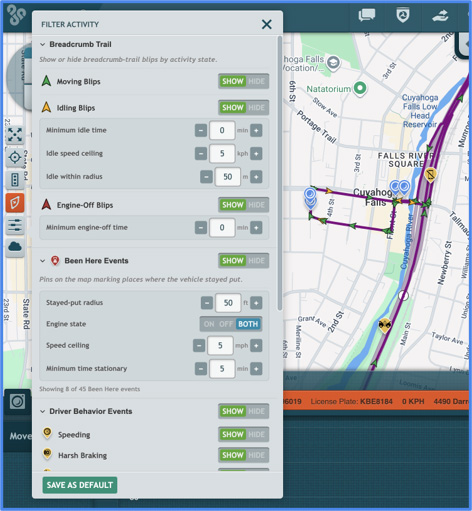
Un nouveau Filtrer l'activité Le bouton dans la vue d’activité complète ouvre un panneau qui contrôle le fil d’Ariane et les événements affichés sur la carte pour cette journée.
Points de chevrons colorés sur la piste de miettes de pain. Chaque point sur le parcours est maintenant codé par couleur selon ce que le véhicule faisait à ce moment-là :
- Verten déplacement
- Ambreau ralenti
- Rouge: moteur éteint
Chaque couleur a sa propre Afficher / Masquer toggle. Les bips au ralenti et à moteur éteint ont des boutons supplémentaires qui masquent les événements courts et de faible signal :
- Temps minimum d'inactivité: les petits sons au ralenti plus courts que ceci restent cachés.
- Plafond de régime de ralenti: la vitesse en dessous de laquelle un point compte comme étant au ralenti.
- Inactif dans le rayon: quelle distance le véhicule peut dériver et être toujours considéré comme une seule période de ralenti continue.
- Temps d'arrêt moteur minimum: engine-off les bips plus courts que celui-ci restent cachés.
Événements Been Here. Marque sur la carte les endroits où le véhicule est resté immobile. Quatre boutons définissent ce qui est considéré comme tel :
- Rayon de stationnementla distance parcourue par le véhicule tout en étant encore considéré comme stationnaire.
- État du moteur: s'il faut compter le temps avec le moteur allumé, éteint, ou les deux.
- Plafond de vitesse: un mouvement lent en dessous de cette vitesse (tel qu'un bref repositionnement) est toujours considéré comme stationnaire.
- Temps d'arrêt minimum: les arrêts plus courts que ceci restent cachés.
Cliquez sur une épingle "Been Here" pour voir l'heure de début, l'heure de fin, la durée totale et une répartition du temps passé au ralenti, moteur éteint et en repositionnement.
Comportement du conducteur, sécurité et événements de caméra. Chaque type d'événement : Excès de vitesse, Freinage brusque, Accélération brusque, Virage serré, Ceinture de sécurité, Collision avant, Changement de voie, Somnolence, Téléphone portable, Distraction, Fumer, Instantanés, Vidéo accélérée, Vidéos enregistrées : possède son propre interrupteur Afficher / Masquer. Un interrupteur au niveau de la catégorie bascule un groupe entier à la fois.
Enregistrer par défaut et tout réinitialiser
Les deux panneaux de filtrage incluent Enregistrer par défaut et Réinitialiser tout boutons en bas.
- Enregistrer par défaut enregistre vos paramètres de filtre actuels comme votre défaut personnel. La prochaine fois que le panneau s'ouvre : sur n'importe quel véhicule, n'importe quel jour : vos défauts se chargent automatiquement.
- Réinitialiser tout restaure tous les contrôles à leurs valeurs par défaut enregistrées. Si vous n'en avez pas enregistré, tous les contrôles reviennent aux réglages d'usine (tout est visible, tous les seuils à zéro).
Les paramètres par défaut sont par utilisateur. Vos paramètres par défaut personnalisent votre vue uniquement ; ils n’affectent personne d’autre, et les paramètres par défaut de personne d’autre ne vous affectent pas.
Comment ça marche
Filtrer la liste des véhicules principaux
- Cliquez sur Filtrer les véhicules par activité au-dessus de la liste des véhicules principaux.
- Dans chaque section : Activité, Icône de véhicule, Couleur du véhicule : basculer Afficher / Masquer ou cliquer sur les éléments de la grille pour les supprimer de la vue
- La liste et la carte se mettent à jour immédiatement.
- Cliquez sur Enregistrer par défaut pour préserver la vue pour les sessions futures.
- Cliquez sur Réinitialiser tout à tout moment pour revenir à vos paramètres par défaut enregistrés.
Filtrer un voyage dans toute activité
- Ouvrir l'activité complète à partir d'une ligne de véhicule dans la liste principale des véhicules.
- Cliquez sur Filtrer l'activité pour ouvrir le panneau.
- Utilisez Afficher / Masquer sur chaque couleur de point, type d'événement et Événements déjà survenus pour contrôler ce qui apparaît sur le parcours et sur la carte.
- Ajustez les curseurs sous chaque section pour définir les seuils qui qualifient un clignotement ou un événement "Been Here". Survolez n'importe quelle ligne pour lire une info-bulle décrivant ce qu'elle contrôle.
- Cliquez sur Enregistrer par défaut pour conserver ces paramètres lors de futurs voyages.
- Cliquez sur Réinitialiser tout pour revenir à vos paramètres par défaut enregistrés.
Besoin d'aide ?
Soumettre un numéro
Créer un ticketQuestions générales
support@ftsgps.comAppelez-nous directement
1-866-221-1864