



Afficher plusieurs zones de géolocalisation sur la carte
Quoi de neuf
Le panneau des emplacements vous permet désormais de sélectionner plusieurs emplacements et d'afficher toutes leurs barrières géographiques sur la carte en même temps. Avant cette modification, la carte ne pouvait afficher qu'une seule barrière géographique à la fois, et l'affichage de tous les emplacements plaçait des épingles sans leurs limites.
Comment ça marche
- Cliquez sur le bouton Icône de localisation dans l'en-tête pour ouvrir le panneau Emplacements.
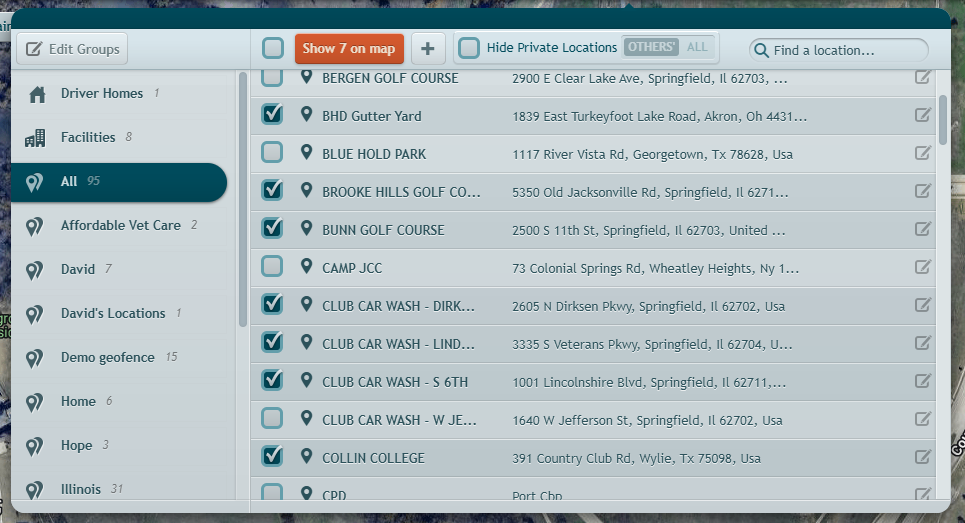
- Cochez la case à côté de chaque lieu que vous souhaitez voir. Utilisez la case à cocher dans la barre d'outils pour sélectionner tous les lieux répertoriés en même temps.
- Cliquez sur Afficher sur la carte. Le bouton indique le nombre d'emplacements que vous avez sélectionnés — par exemple, Afficher 12 sur la carte. Le panneau se ferme et la carte zoome pour s'adapter à votre sélection.
- Chaque emplacement apparaît sous forme d'épingle avec son nom. Les emplacements dotés d'une géolotisation affichent également la limite tracée sur la carte.
- Cliquez sur un repère pour ouvrir la carte des détails de cet emplacement. Le libellé du nom du repère se masque lorsque la carte est ouverte et réapparaît lorsque vous la fermez.
- Pour effacer les emplacements de la carte, cliquez sur le X du bouton Emplacements dans l'en-tête.
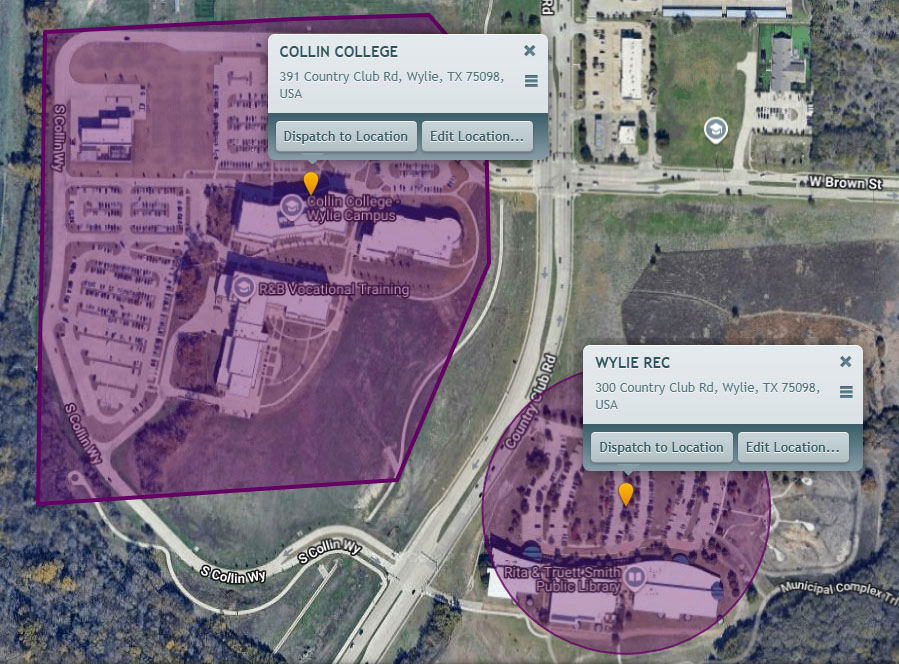
Sélectionner un seul emplacement fonctionne de la même manière que de cliquer sur sa ligne : la carte zoome sur cet emplacement et ouvre sa carte de détails.
- Si vous filtrez la liste à l'aide de la barre de recherche, le compteur du bouton indique et affiche uniquement les emplacements encore répertoriés.
- Pour les grandes sélections, la carte trace les limites dans la zone que vous visualisez et en ajoute d'autres au fur et à mesure que vous faites un panoramique et un zoom.
Qu'est-ce qui a changé
- Les Afficher tout sur la carte le bouton est maintenant Afficher sur la carte et les œuvres de votre sélection. Pour tout afficher, utilisez la case à cocher « tout sélectionner » dans la barre d'outils, puis cliquez sur le bouton.
- Les étiquettes de nom des lieux apparaissent désormais sur les repères de lieu, que les étiquettes de véhicules soient activées ou non.
Exigences
- Un emplacement doit avoir une zone géographique (geofence) définie pour qu'une délimitation apparaisse. Les emplacements qui n'en ont pas affichent uniquement un repère.
- Aucune nouvelle autorisation — toute personne pouvant ouvrir le panneau Lieux peut l'utiliser.
Besoin d'aide ?
Soumettre un numéro
Créer un ticketQuestions générales
support@ftsgps.comAppelez-nous directement
1-866-221-1864