





Filtrer les véhicules par emplacement
Quoi de neuf
Vous pouvez désormais filtrer la liste des véhicules principaux pour afficher uniquement les véhicules présents dans vos lieux sauvegardés. Sélectionnez une ou plusieurs destinations spécifiques, ou affichez tous les véhicules présents dans n’importe quelle destination. Un véhicule est considéré comme étant présent lorsqu’il se situe à l’intérieur de la limite géographique de la destination.
Comment ça marche
- Dans la liste des véhicules principaux, cliquez sur Filtre.
- Scrollez jusqu'à Dans l'emplacement Sélectionnez-le et l’agrandissez.
- Choisissez un mode :
- Sélectionné affiche les véhicules situés dans les lieux que vous avez sélectionnés.
- Tout affiche les véhicules situés dans l’une de vos destinations enregistrées. Les véhicules situés en dehors de toutes les destinations sont masqués, et la liste des destinations se réduit car aucune sélection n’est requise.
- En Sélectionné mode, vérifiez les emplacements que vous souhaitez. Pour restreindre la liste, tapez Trouver une localisation… Pour effectuer une recherche par nom de lieu ou adresse.
- Cliquez sur Appliquer. La liste des véhicules principaux est mise à jour pour afficher uniquement les véhicules correspondants.
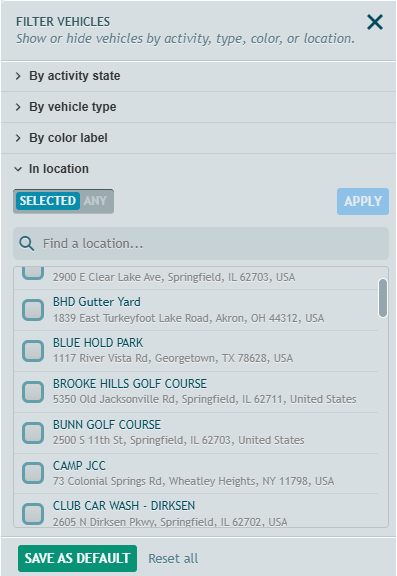
- Plusieurs sites : La recherche de plusieurs emplacements affiche les véhicules présents dans chacun d'entre eux.
- Sélection claire désactive toutes les locations en même temps.
- Chargement : Un système de rotation affiche les véhicules présents dans vos emplacements pendant que le système vérifie lesquels. Sur les comptes possédant de nombreux emplacements, cela peut prendre quelques secondes.
- Nombre de filtres : Le filtre « emplacement » est considéré comme un seul filtre dans le badge « Filtre », peu importe le nombre de lieux que vous sélectionnez.
- Enregistrer par défaut Il conserve votre sélection de localisation et votre mode lors de votre prochaine connexion. Réinitialiser tout retourne à votre paramètre par défaut enregistré.
- Changer de groupe : Votre sélection de localisation reste en place lorsque vous changez de groupe dans le Selector de groupe. La liste se met à jour pour afficher les véhicules du nouveau groupe dans ces localités.
- Si le contrôle échoue : a Filtre de localisation indisponible une message apparaît, et la liste affiche tous les véhicules. Cliquez Réessayer pour effectuer de nouveau le contrôle.
Exigences
- Votre entreprise doit disposer d'au moins un emplacement enregistré. Pour ajouter un emplacement, cliquez sur Localisation des sites dans la rubrique « En-tête ».
- Les véhicules sans position GPS actuelle ne figurent pas dans les résultats filtrés.
Besoin d'aide ?
Soumettre un numéro
Créer un ticketQuestions générales
support@ftsgps.comAppelez-nous directement
1-866-221-1864