





FlotteCam Pro (2019) dépannage du non-signalement
Ce guide est destiné à aider les utilisateurs à dépanner une FleetCam Pro (version 2019) présentant des problèmes de connexion entre la FleetCam et l'Intellihub. Si ces étapes de dépannage ne permettent pas de résoudre le problème, veuillez soumettre un ticket en utilisant le lien CRÉER UN TICKET en bas de la page.
Si vous n'avez pas l'expérience technique des installations d'appareils télématiques nécessaire pour effectuer ces étapes de dépannage, n'intervenez pas et ne modifiez pas l'installation de l'appareil. Contactez plutôt l'assistance FTS. Nous pouvons vous aider à programmer la visite d'un technicien sur votre véhicule grâce à notre réseau national d'installateurs.
Étape 1 (localisation du véhicule)
Vérifiez que le véhicule se trouve dans une zone où la couverture est bonne.
- Le véhicule se trouve-t-il dans un bâtiment dont le toit ou les parois sont en métal ?
- Le véhicule se trouve-t-il dans un parking souterrain ou dans un garage ?
- Le véhicule se trouve-t-il dans un endroit éloigné où le signal peut être interrompu ?
Si le véhicule se trouve dans une zone bien couverte et que l'appareil n'est pas alimenté, continuez à suivre les instructions suivantes ÉTAPE 2 pour vérifier pourquoi il ne reçoit pas de courant.
Si le véhicule se trouve dans une zone bien couverte et que l'appareil est alimenté, continuez à suivre les instructions suivantes ÉTAPE 3 pour vérifier les DEL.
Étape 2 (alimentation)
Vérifiez pourquoi l'appareil n'est pas alimenté :
- Le véhicule est-il sous tension ?
- L'appareil est-il correctement connecté ?
- Il y a trois cas où l'alimentation peut être coupée :
- Connexion du câble OBD-II/JBUS/Hardwire au véhicule.
- Boîtier d'alimentation lié au type de connexion du câble (OBD-II/JBUS/Hardwire).
- Connexion du MDVR à la boîte d'alimentation.
- Il y a trois cas où l'alimentation peut être coupée :
- Vérifier que le câblage des connexions ci-dessus n'est pas endommagé.
(Si les câbles sont endommagés, contactez le service d'assistance pour les remplacer). - Le port de diagnostic (OBD-II/JBUS) du véhicule est-il alimenté ?
(Pour les installations câblées : Les fils constants et les fils d'allumage sont-ils alimentés en électricité ?) - Des fusibles ont-ils sauté dans le véhicule ?
Si les fusibles sont intacts, que le câblage n'est pas endommagé et que l'appareil n'est toujours pas alimenté, contactez le service d'assistance en indiquant les étapes de dépannage suivies jusqu'à présent.
Si l'appareil est alimenté, passez à l'étape suivante ÉTAPE 3 pour vérifier les DEL.
Étape 3 (état des voyants)
Vérifier quelle combinaison de voyants LED est allumée et dans quel état (par exemple, clignotant ou stable).
Les icônes sont présentées dans le diagramme ci-dessous.
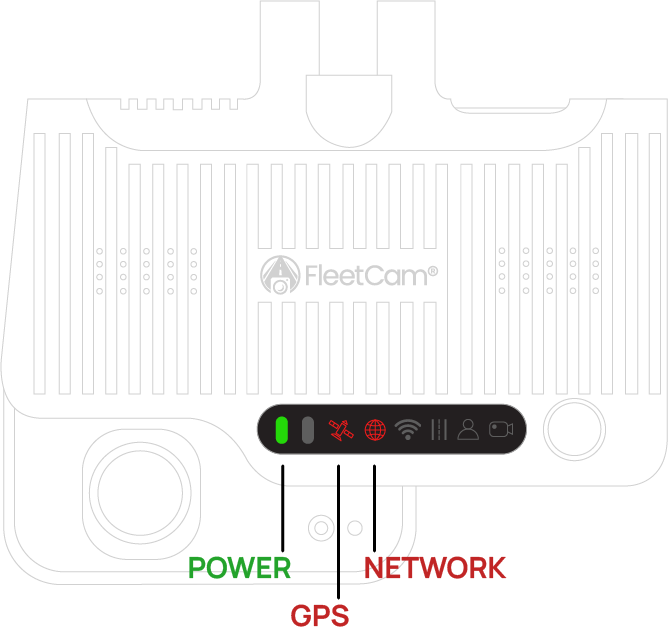
Confirmer l'état correct de la LED d'alimentation
| DEL verte (alimentation) | Statut | Prochaine étape |
|---|---|---|
| Solide | Dispositif recevant de l'énergie | État normal. Passez à l'état des DEL du GPS. |
| Arrêt | L'appareil n'est pas alimenté | Si le dépannage en Étape 2 n'a pas résolu le problème et que le véhicule se trouve dans une zone où la couverture est bonne, veuillez contacter l'assistance FTS. |
Confirmer l'état correct de la LED GPS - Icône satellite
| LED ROUGE (GPS) | Statut | Prochaine étape |
|---|---|---|
| Arrêt | Statut normal | État normal. Passez à l'état des DEL du réseau. |
| Sur | À la recherche d'une connexion | Si le dépannage en Étape 1 n'a pas résolu le problème et que le véhicule se trouve dans une zone où la couverture est bonne, veuillez contacter l'assistance FTS. |
Confirmer l'état correct de la LED du réseau - Icône Globe
| LED ROUGE (Réseau) | Statut | Prochaine étape |
|---|---|---|
| Arrêt | Connecté au réseau | Statut normal. Passer à Étape 4. |
| Sur | À la recherche d'une connexion | Si le dépannage en Étape 1 n'a pas résolu le problème et que le véhicule se trouve dans une zone où la couverture est bonne, veuillez contacter l'assistance FTS. |
*Les états des DEL Wi-Fi et d'alarme ne sont pas pertinents pour le dépannage.
Étape 4
Assurez-vous que la carte SIM est correctement installée. Le port de la carte SIM est accessible à l'aide de la clé Torx 6 fournie dans le kit de matériel FleetCam.
Si cela ne résout pas le problème, les paramètres de connexion de la FleetCam doivent être vérifiés via l'application Titan. Veuillez contacter le service d'assistance pour obtenir les informations d'identification de Titan.
Besoin d'aide ?
Soumettre un numéro
Créer un ticketQuestions générales
support@ftsgps.comAppelez-nous directement
1-866-221-1864