





Sélection simplifiée de la plage de dates pour les rapports planifiés
Quoi de neuf
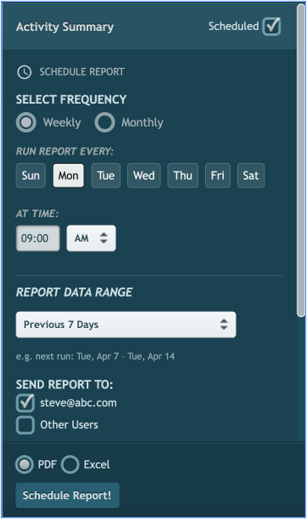
La planification d'un rapport avec la bonne plage de dates est désormais plus rapide et plus intuitive. La paire de listes déroulantes DE/À précédente a été remplacée par une seule sélection qui vous permet de choisir jusqu'où les données doivent remonter — et une nouvelle carte de confirmation montre exactement ce que vous avez planifié.
Ces changements s'appliquent uniquement aux rapports planifiés. L'exécution manuelle d'un rapport fonctionne comme avant.
Comment ça marche
Définir une plage de dates
- Aller à Rapports et sélectionnez un rapport.
- Vérifier le Prévu case à cocher pour ouvrir les options de planification.
- Choisissez une plage de dates dans la liste déroulante unique. Les options comprennent :
- Aujourd'hui
- Hier
- 24 dernières heures
- 7 derniers jours
- Cette semaine
- 14 derniers jours
- Ce mois-ci à ce jour
- Le mois dernier
- Les 4 dernières semaines
- Les 30 derniers jours
La date de fin correspond toujours au jour où le rapport est généré. Une ligne d'aperçu en temps réel indique les dates exactes de la prochaine exécution programmée — par exemple : “ Exemple : prochaine exécution le lundi 21 avril : du 14 au 21 avril. ”
Rapports sur une seule date
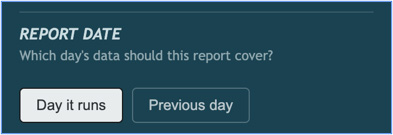
Les rapports qui ne nécessitent qu'une seule date (tels que Détail arrêt moteur) affichent une bascule à deux options au lieu du menu déroulant :
- Le jour ça court (par défaut)
- La veille
Rapports comparatifs
Les rapports qui comparent deux périodes (tels que les Détails des tendances émergentes) utilisent le même menu déroulant unique. Le système calcule automatiquement les deux périodes. Par exemple, en sélectionnant 7 derniers jours génère : Actuel : 7 avr. – 14 avr. vs. Précédent : 31 mars – 7 avr..
Carte de confirmation
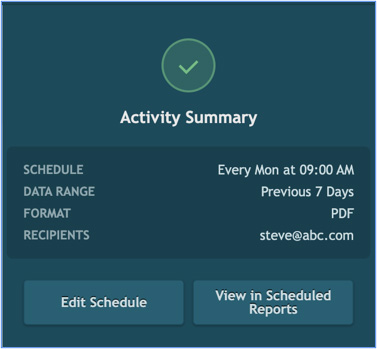
Après avoir enregistré un rapport programmé, une carte récapitulative apparaît, affichant le nom du rapport, la planification, la plage de données, le format et les destinataires. À partir de cette carte, vous pouvez :
- Cliquez sur Modifier le calendrier pour rouvrir le formulaire en conservant vos choix.
- Cliquez sur Voir dans Rapports planifiés pour aller à l'onglet Rapports planifiés, où la nouvelle entrée est mise en surbrillance.
Qu'est-ce qui a changé ?
- Les deux menus déroulants « DE » et « À » indiquant les plages de dates sont remplacés par un seul menu déroulant proposant des options rédigées en langage courant.
- Les rapports comparatifs calculent automatiquement la période actuelle et la période précédente à partir d'une seule sélection.
- Les rapports à date unique utilisent un bouton bascule plutôt qu'une liste déroulante.
- Une fiche de confirmation s'affiche désormais après l'enregistrement, récapitulant l'intégralité du planning.
- Le lundi est présélectionné comme jour d'exécution par défaut lors du passage en mode planifié.
- Les rapports planifiés existants ne sont pas affectés — les planifications précédemment enregistrées continuent de s'exécuter comme configuré.
Besoin d'aide ?
Soumettre un numéro
Créer un ticketQuestions générales
support@ftsgps.comAppelez-nous directement
1-866-221-1864