





Historique de contrôle des véhicules : nouveau journal de commandes pour vos véhicules
Quoi de neuf
Historique de contrôle des véhicules c’est un nouveau journal qui indique tous les commandes envoyées à vos véhicules, leur auteur et si le dispositif les a exécutées.
Jusqu’à présent, le statut d’un véhicule disparaissait dès que vous fermiez le panneau de contrôle du véhicule. L’historique conserve un enregistrement accessible à la recherche que vous pouvez ouvrir à tout moment, soit pour un seul véhicule, soit pour toute votre flotte.
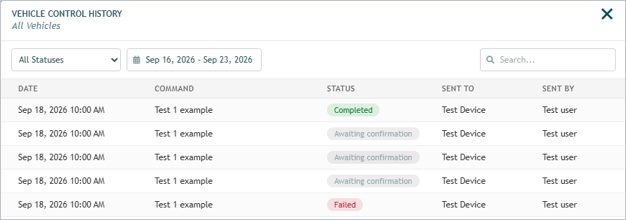
- Journal complet des commandes. Chaque commande est indiquée avec sa date et son heure, son nom, son état actuel, le véhicule à destination et l’utilisateur qui l’a envoyée.
- Deux entrées différentes. Ouvrez l’historique d’un seul véhicule depuis le panneau de contrôle du véhicule ou ouvrez-le pour tous les véhicules depuis le menu « Ressources » dans la navigation supérieure.
- Filtre de date de recherche. Choisissez n'importe quel intervalle allant jusqu'à 31 jours. Les dates futures ne sont pas disponibles.
- Filtre de statut. Réduisez la liste à « Envoyer », « Envoyer vers l’appareil », « Attendre confirmation », « Terminé » ou « Échec ».
- Recherche. Tapez pour filtrer les résultats chargés par commande, véhicule, utilisateur ou statut. Les résultats s’actualisent à mesure que vous tapez.
- Les listes longues restent rapides. Les rangées s’affichent en lots de 50 à mesure que vous faites défiler la page.
Comment ça marche
Ouvrir l’historique d’un véhicule
- Dans la liste des véhicules, ouvrez le menu contextuel du véhicule et faites glisser le curseur. Contrôle des véhicules.
- Cliquez sur Afficher l'historique En bas de la fenêtre de commande. Sur l’écran « Activité complète », le même bouton apparaît sous la liste des commandes comme Afficher l'historique.
- La fenêtre s'ouvre avec le titre Historique de contrôle des véhicules avec le nom du véhicule comme sous-titre, rempli avec les 7 derniers jours.
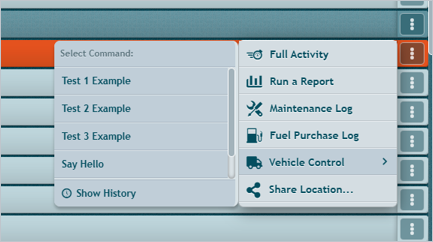
Une autre option :
- Ouvrir la vue d'activité complète d'un véhicule
- Ouvrir le menu « Commandes de transmission du périphérique »
- Cliquez sur le bouton « Afficher l’historique »
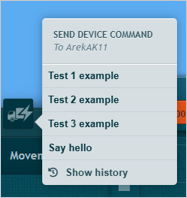
Ouvrir l’historique de tous les véhicules
- Cliquez sur Ressources dans la navigation supérieure.
- Choisissez VHistorique de contrôle de l'engin.
- La fenêtre s’ouvre avec Tous les véhicules comme son sous-titre, il couvre tous les véhicules auxquels vous avez accès.

Filtrer et lire la liste
Les rangées sont triées en fonction de la date la plus récente. Utilisez le menu déroulant « État » et le champ de date sur la gauche pour modifier les informations à afficher, et le champ de recherche sur la droite pour filtrer les informations déjà affichées.
Statuts que vous verrez :
| Statut | Signification |
|---|---|
| Envoi | Le commandement a été accepté et se dirige vers le dispositif. |
| Envoi vers le périphérique | Le dispositif a reçu le commandement. |
| Attente de confirmation | On s'attend à ce que le dispositif confirme l'exécution. |
| Terminé | Le dispositif a confirmé que le commandement avait été exécuté. |
| Échec | La commande n'a pas été terminée. |
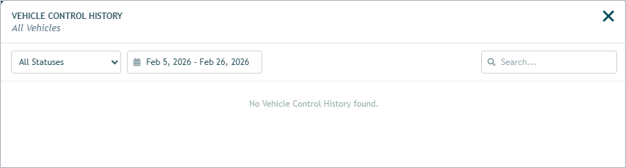
Si rien ne correspond, la fenêtre indique Aucun résultat trouvé. Si il n'y a tout simplement pas d'histoire encore, il dit Aucune historique de contrôle des véhicules pour ce véhicule ou Aucune histoire de contrôle des véhicules n'a été trouvée.
Qu'est-ce qui a changé
Aucun changement n'a été apporté à l'envoi de commandes. Les nouveautés sont les suivantes :
- Flyout de contrôle du véhicule qui se termine désormais par un Afficher l'historique bouton.
- Envoyer la fenêtre de commande Sur Full Activity, il y a désormais un Afficher l'historique Un bouton sous la liste des commandes.
- Menu des ressources Liste actuelle Historique de contrôle des véhicules comme sa première entrée. Le menu apparaît même si aucune autre ressource n'est configurée pour votre compte.
- Intervalle de dates par défaut est le dernier 7 jours pendant lesquels la fenêtre est ouverte.
- La fermeture de la fenêtre d’historique vous renvoie à l’onglet « Contrôle du véhicule » au lieu de le fermer.
Exigences
- Permis d'action sur les véhicules. Les Historique de contrôle des véhicules L’entrée dans le menu « Ressources » n’est visible que pour les utilisateurs ayant la permission « Actions sur les véhicules ». Demandez à votre administrateur si vous ne la voyez pas.
- Un appareil capable de commandes. L'historique de chaque véhicule est accessible via le système de contrôle des véhicules, qui n'apparaît que sur les véhicules dont l'appareil prend en charge les commandes.
- La vue à l'échelle de l'ensemble de la flotte est limitée à vous. L'historique des véhicules affiche uniquement les véhicules de votre compte.
- Pas besoin d'installation. Cette fonctionnalité est disponible dès que la mise à jour est déployée ; il n'y a rien à activer.
Besoin d'aide ?
Soumettre un numéro
Créer un ticketQuestions générales
support@ftsgps.comAppelez-nous directement
1-866-221-1864