





Historia del control de vehículos: nuevo registro de comandos para sus vehículos
Novedades
Historia del control del vehículo es un nuevo registro que muestra todos los comandos enviados a sus vehículos, quién los envió y si el dispositivo los ejecutó.
Hasta ahora, el estado de un comando desaparecía tan pronto como se cerraba el panel de control del vehículo. El historial guarda un registro que se puede consultar y que se puede abrir en cualquier momento, ya sea para un solo vehículo o para toda su flota.
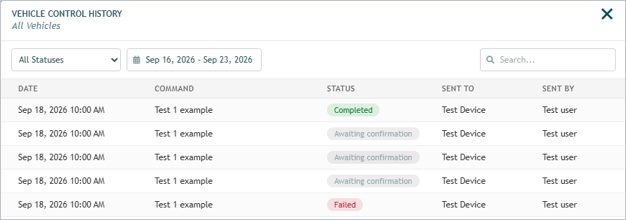
- Registro completo de comandos. Cada comando está listado con su fecha y hora, nombre del comando, estado actual, el vehículo al que fue enviado y el usuario que lo envió.
- Dos formas de entrar. Obre el historial de un solo vehículo desde el panel de Control de Vehículos o abre el historial de todos los vehículos desde el menú Recursos en la navegación superior.
- Filtrado por fecha. Elija cualquier periodo de hasta 31 días. Las fechas futuras están reservadas.
- Filtrado por estado. Encuentra la lista de los siguientes resultados: Enviado, Enviado al dispositivo, Aceptado, Completado o No Aceptado.
- Búsqueda. Introduzca un texto para filtrar los resultados cargados por comando, vehículo, usuario o estado. Los resultados se actualizan a medida que escribe.
- Las listas largas se mantienen rápidas. Las filas se cargan en grupos de 50 a medida que se desplaza la página.
Cómo funciona
Abrir la historia de un vehículo
- En la lista de vehículos, abra el menú contextual del vehículo y haga clic con el botón derecho del ratón. Control de Vehículos.
- Haga clic en Mostrar historia En la parte inferior del menú desplegable de comandos. En la pantalla de actividad completa, el mismo botón aparece debajo de la lista de comandos como Mostrar la historia.
- La ventana se abre con el título Historia del control del vehículo con el nombre del vehículo como subtítulo, prellenado con los últimos 7 días.
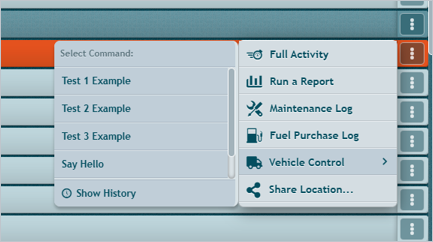
Otra opción:
- Abrir la vista de actividad completa de un vehículo
- Abrir el menú de Comandos de Envio de Dispositivo
- Haz clic en el botón «Mostrar historial»
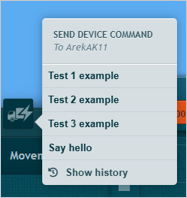
Abrir la historia de todos los vehículos
- Haga clic en Recursos En la navegación superior.
- Elige VHistoria del control de vehículos.
- La ventana se abre con Todos los vehículos como su subtítulo, que cubre todos los vehículos a los que tienes acceso.

Filtrar y leer la lista
Las filas se ordenan de la forma más reciente primero. Use el menú desplegable de estado y el campo de fecha en la parte izquierda para cambiar qué se obtiene, y el cuadro de búsqueda en la parte derecha para filtrar lo que ya está en pantalla.
Los estados que verás:
| Estado | Significado |
|---|---|
| Enviando | El comando ha sido aceptado y se está enviando al dispositivo. |
| Enviado al dispositivo | El dispositivo ha recibido el comando. |
| Aguardando confirmación | Se espera que el dispositivo confirme la ejecución. |
| Completado | El dispositivo confirmó que el comando se había llevado a cabo. |
| Fallido | El comando no se completó. |
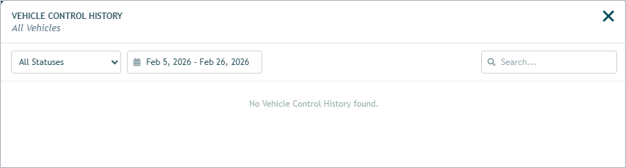
Si no hay coincidencia, la ventana dice: No se han encontrado resultados. Si simplemente no hay historia aún, dice Sin historial de control de vehículos para este vehículo o No se encontró historial de control de vehículos.
¿Qué cambió?
Nada ha cambiado respecto a enviar comandos. Las nuevas funciones son:
- Panel de control del vehículo Ahora termina con una Mostrar historia botón.
- Enviar la ventana de comandos En Full Activity ahora tiene una Mostrar la historia botón debajo de la lista de comandos.
- Menú de recursos Listas actuales Historia del control del vehículo como su primer elemento. El menú aparece incluso si no se han configurado otros recursos para su cuenta.
- Rango de fechas predeterminado es el último día de los 7 días en que se abre la ventana.
- Cerrar la ventana de historia te devuelve al menú de control de vehículos en lugar de cerrarla.
Requisitos
- Permiso de Acciones del Vehículo. En Historia del control del vehículo La entrada en el menú Recursos solo se muestra a los usuarios que tienen la autorización de Actividades con Vehículos. Pregunte a su administrador si no la ve.
- Un dispositivo capaz de realizar comandos. El historial de cada vehículo está disponible a través del Control de Vehículos, que solo aparece en los vehículos que tienen un dispositivo compatible con los comandos.
- La vista a nivel de toda la flota está restringida a ti. La historia de todos los vehículos solo devuelve los vehículos que están en tu cuenta.
- No se necesita configuración. Esta función estará disponible tan pronto como se implemente la versión de lanzamiento; no hay nada que habilitar.
¿Necesita más ayuda?
Enviar un número
Crear billeteCuestiones generales
support@ftsgps.comLlámenos directamente
1-866-221-1864