





Centre de notifications IntelliHub avec alertes intégrées à l'application
Quoi de neuf
IntelliHub inclut désormais un Hub de notification — un centre d'alertes intégré à l'application qui diffuse des notifications en temps réel directement dans le portail. Au lieu de dépendre uniquement des e-mails ou des SMS, vous pouvez désormais ajouter des utilisateurs IntelliHub comme destinataires d'alertes. Les alertes apparaissent dans un panneau dédié au sein d'IntelliHub, offrant à votre équipe une visibilité immédiate sur les événements de la flotte sans quitter la plateforme.
Comment ça marche
Configuration des alertes avec les destinataires IntelliHub
La configuration des alertes suit le même flux de travail que vous connaissez. Lors de la création ou de la modification d'une alerte dans Paramètres > Alertes et notifications:
- Sélectionnez le type d'alerte et configurez vos paramètres, groupes, véhicules ou conducteurs comme d'habitude.
- Dans la section des destinataires, ajoutez les utilisateurs IntelliHub en plus des adresses e-mail et des numéros SMS (ou à la place de ceux-ci). Administrateurs peut sélectionner n'importe quel utilisateur IntelliHub comme destinataire. Utilisateurs standards peuvent s'ajouter comme destinataire.
- (Facultatif) Vérifier Réponse requise pour rendre l'alerte persistante — elle s'affiche par-dessus le contenu IntelliHub et ne peut pas être ignorée tant qu'un utilisateur n'a pas soumis une reconnaissance écrite.
- (Facultatif) Si votre compte inclut les services de surveillance des partenaires, vérifiez Afficher dans FleetMonitor pour router les alertes générées vers le tableau de bord de surveillance pour supervision.
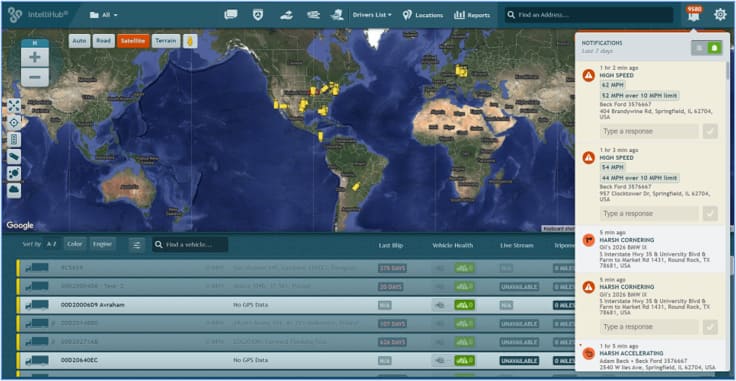
Afficher les alertes dans le Hub de notifications
À mesure que des alertes sont générées, chaque destinataire désigné d'IntelliHub voit apparaître un badge rouge sur le icône de cloche dans le coin supérieur droit de la barre d'en-tête. L'icône affiche le nombre total de notifications non lues.
- Cliquez sur le bouton icône de cloche pour ouvrir le Hub de notification panneau sur le côté droit de l'écran.
- Le panneau affiche toutes les alertes dont vous êtes destinataire et qui datent de ces derniers 7 jours.
- Chaque alerte affiche le type d'alerte, le nom du véhicule, le conducteur, l'emplacement et les détails de l'activité qui l'a déclenchée.
- Cliquez sur une alerte pour accéder à ce véhicule Activité complète affichage de la date et de l'heure de l'événement. Si une donnée spécifique est disponible — comme un point du fil d'Ariane ou un événement lié au comportement du conducteur enregistré par FleetCam —, IntelliHub accède directement à cette donnée et la met en évidence.
Désactiver les notifications
Utiliser le couper/rétablir le son en haut du panneau du Hub de notifications pour suspendre les notifications d'alerte entrantes. Pendant la mise en sourdine, les alertes régulières sont silencieuses. Réponse requise des alertes continuent d'apparaître quel que soit le réglage de mise en sourdine.
Répondre aux alertes nécessitant une réponse
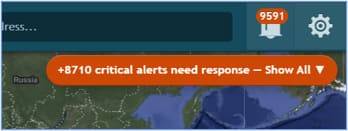
Réponse requise Les alertes s'affichent à l'extérieur du volet « Notification Hub », en superposition de l'interface IntelliHub, afin d'attirer l'attention. Elles s'affichent également à l'intérieur du volet « Notification Hub » lorsque celui-ci est ouvert.
- Pour répondre à une alerte, entrez du texte dans le Saisissez une réponse champ et cliquez sur le bouton de coche. Une fois qu'un utilisateur accuse réception d'une alerte "Réponse requise", son statut est mis à jour à "accusé de réception" pour tous les destinataires.
- Si plusieurs alertes « Réponse requise » s'affichent à l'écran, vous pouvez les réduire temporairement pour accéder à l'interface IntelliHub située derrière.
- Cliquez sur une alerte « Réponse requise » pour accéder au véhicule concerné. Activité complète vue, la même qu'avec les alertes standard.
Qu'est-ce qui a changé
- Destinataires de l'alerte : Les utilisateurs d'IntelliHub peuvent désormais être ajoutés comme destinataires lors de la création ou de la modification d'alertes dans Paramètres > Alertes et notifications. Les administrateurs peuvent ajouter n'importe quel utilisateur ; les utilisateurs standards peuvent s'ajouter eux-mêmes.
- Hub de notification : Une nouvelle icône de cloche dans la barre d'en-tête ouvre un panneau affichant toutes les alertes pour l'utilisateur actuel des 7 derniers jours.
- Option de réponse requise : Une nouvelle case à cocher dans la configuration des alertes permet de maintenir les notifications actives jusqu'à ce qu'elles soient acquittées par une réponse écrite.
- Intégration de la surveillance des partenaires Une nouvelle option achemine les alertes vers le tableau de bord de surveillance du partenaire pour les comptes ayant ce service.
Besoin d'aide ?
Soumettre un numéro
Créer un ticketQuestions générales
support@ftsgps.comAppelez-nous directement
1-866-221-1864