





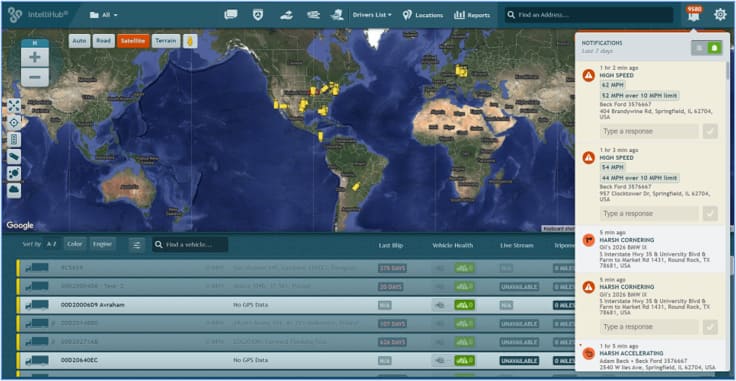
Centro de notificaciones IntelliHub con alertas dentro de la aplicación
Novedades
IntelliHub ahora incluye un Centro de notificaciones — un centro de notificaciones dentro de la aplicación que envía alertas en tiempo real directamente al portal. En lugar de depender únicamente del correo electrónico o SMS, ahora puedes agregar a los usuarios de IntelliHub como destinatarios de alertas. Las alertas aparecen en un panel dedicado dentro de IntelliHub, lo que brinda a tu equipo visibilidad inmediata de los eventos de la flota sin salir de la plataforma.
Cómo funciona
Configurar alertas con destinatarios de IntelliHub
La configuración de las alertas sigue el mismo proceso al que ya estás acostumbrado. Al crear o editar una alerta en Configuración > Alertas y notificaciones:
- Selecciona el tipo de alerta y configura tus parámetros, grupos, vehículos o conductores como de costumbre.
- En la sección de destinatarios, agrega usuarios de IntelliHub además de (o en lugar de) direcciones de correo electrónico y números de SMS. Administradores puedes seleccionar a cualquier usuario de IntelliHub como destinatario. Usuarios estándar pueden agregarse a sí mismos como destinatarios.
- (Opcional) Verificar Respuesta requerida para hacer que la alerta sea persistente — se muestra sobre otro contenido de IntelliHub y no puede ser ignorada hasta que un usuario envíe un acuse de recibo por escrito.
- (Opcional) Si tu cuenta incluye servicios de monitoreo de socios, revisa Mostrar en FleetMonitor para enviar las alertas generadas al panel de control de monitoreo con fines de supervisión.
Ver alertas en el centro de notificaciones
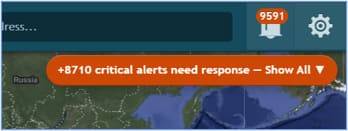
A medida que se generan las alertas, cada destinatario designado de IntelliHub ve una insignia roja en el icono de campana en la esquina superior derecha de la barra de encabezado. La insignia muestra el número total de notificaciones no leídas.
- Haga clic en el botón icono de campana abrir Centro de notificaciones panel situado en el lado derecho de la pantalla.
- El panel muestra todas las alertas para las que eres destinatario de la última 7 días.
- Cada alerta muestra el tipo de alerta, el nombre del vehículo, el conductor, la ubicación y los detalles de la actividad que la activó.
- Haz clic en cualquier alerta para saltar al vehículo correspondiente Actividad completa Vista para la fecha y hora del evento. Si un elemento de datos específico está disponible, como un punto en el rastro de migas o un evento de comportamiento del conductor de FleetCam, IntelliHub navega directamente a ese elemento y lo resalta.
Silenciar notificaciones
Utilice la botón de silencio en la parte superior del panel del Centro de notificaciones para pausar las notificaciones de alertas entrantes. Mientras esté silenciado, las alertas habituales no se escucharán. Respuesta requerida las alertas continúan apareciendo sin importar la configuración de silencio.
Responder a alertas que requieren respuesta
Respuesta requerida las alertas aparecen fuera del panel del Centro de notificaciones, superponiendo la interfaz de IntelliHub para asegurar que reciban atención. También aparecen dentro del panel del Centro de notificaciones cuando se abre.
- Para responder a una alerta, ingresa el texto en el Escribe una respuesta campo y haz clic en el Botón de marca de verificación. Una vez que cualquier usuario confirma una alerta de Respuesta requerida, su estado se actualiza a confirmado para todos los destinatarios.
- Si hay varias alertas de «Se requiere respuesta» en la pantalla, puedes minimizarlas temporalmente para acceder a la interfaz de IntelliHub que se encuentra detrás de ellas.
- Haz clic en una alerta de "Respuesta requerida" para dirigirte al vehículo correspondiente. Actividad completa vista, igual que con las alertas estándar.
¿Qué cambió?
- Destinatarios de la alerta: Ahora se puede agregar a los usuarios de IntelliHub como destinatarios al crear o editar alertas en Configuración > Alertas y notificaciones. Los administradores pueden agregar a cualquier usuario; los usuarios estándar pueden agregarse a sí mismos.
- Centro de Notificaciones: Un nuevo ícono de campana en la barra superior abre un panel que muestra todas las alertas del usuario actual de los últimos 7 días.
- Opción que requiere respuesta: Una nueva casilla de selección en la configuración de alertas hace que las notificaciones permanezcan activas hasta que se confirmen con una respuesta por escrito.
- Integración de Monitoreo de Socios Una nueva opción dirige las alertas al panel de monitoreo del socio para las cuentas con este servicio.
¿Necesita más ayuda?
Enviar un número
Crear billeteCuestiones generales
support@ftsgps.comLlámenos directamente
1-866-221-1864