





Filtrar vehículos y vistas de actividad en IntelliHub
Novedades
La Lista Principal de Vehículos y la Actividad Completa ahora incluyen controles de filtro que te permiten ocultar vehículos, puntos y eventos que no desees ver. Ambas vistas admiten valores predeterminados guardados por usuario para que tu vista preferida se cargue automáticamente en cada sesión.
Filtrar vehículos por actividad (Lista principal de vehículos)
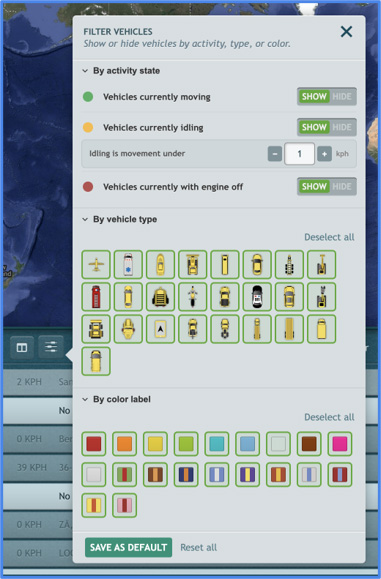
En Filtrar vehículos por actividad el botón se encuentra sobre la Lista Principal de Vehículos, al lado del actualizado Editar y ordenar columnas botón y el campo de búsqueda. El panel filtra la lista y el mapa juntos a lo largo de tres dimensiones independientes:
- Actividad: mostrar u ocultar vehículos que se están moviendo, están al ralentí o tienen el motor apagado. Un control deslizante de velocidad define qué se considera al ralentí o en movimiento.
- Icono de vehículoMostrar u ocultar vehículos por icono. Cada icono que utiliza su empresa aparece en una cuadrícula; haga clic en cualquier icono para ocultarlo.
- Color del vehículoMostrar u ocultar vehículos por etiqueta de color.
Un vehículo solo permanece visible cuando pasa por cada filtro activo.
Auras de actividad
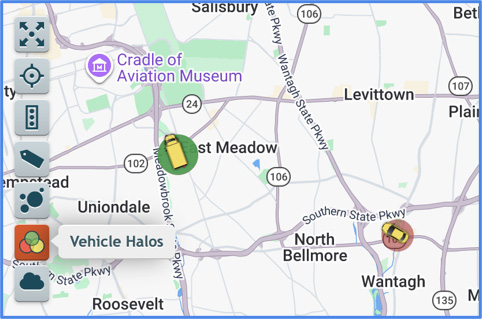
Cada ícono de vehículo en el mapa ahora muestra un anillo de color a su alrededor: su aura de actividad:
- Verdemoviendo
- Ámbarralentí
- Rojoapagar el motor
El halo se actualiza tan pronto como cambia el estado del vehículo.
Alternar Aureolas: Haz clic en el botón Luces del vehículo para ocultar las luces cuando no sean necesarias.
Filtrar actividad (Actividad completa)
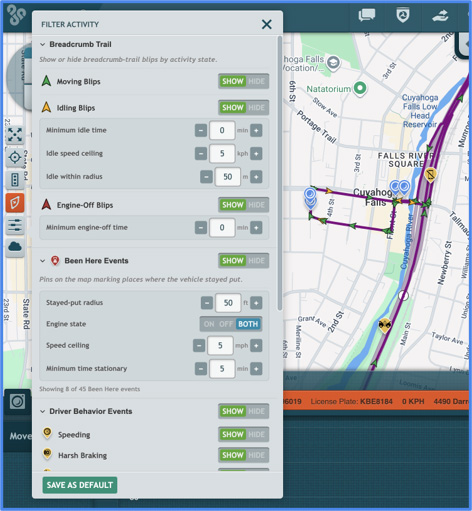
Una nueva Filtrar Actividad El botón en la vista de Actividad Completa abre un panel que controla la ruta de navegación y los eventos que se muestran en el mapa para ese día.
Puntos chevrón de colores en el rastro de migas. Cada punto en el rastro ahora está codificado por colores según lo que hacía el vehículo en ese momento:
- Verdemoviendo
- Ámbarralentí
- Rojoapagar el motor
Cada color tiene su propio Mostrar / Ocultar toggle. Las intermitencias en reposo y con el motor apagado tienen perillas adicionales que ocultan eventos cortos y de baja señal:
- Tiempo mínimo de inactividadlos pitidos en reposo más cortos que este permanecen ocultos.
- Límite de ralentí: la velocidad por debajo de la cual un punto cuenta como inactivo.
- Inactivo dentro del radio: qué tan lejos puede avanzar el vehículo y aún así contar como un ralentí continuo.
- Tiempo mínimo de apagado del motor: los avisos de motor apagado más cortos que este permanecen ocultos.
Eventos Been Here. Marca lugares en el mapa donde el vehículo permaneció quieto. Cuatro perillas definen qué califica:
- Radio fijola distancia que el vehículo puede recorrer y seguir contando como estacionado.
- Estado del motorwhether to count time with the engine on, off, or both.
- Límite de velocidad: el movimiento lento por debajo de esta velocidad (como el reposicionamiento breve) todavía cuenta como estacionario.
- Tiempo mínimo estacionario: las paradas más cortas que esta permanecerán ocultas.
Haz clic en un marcador "He estado aquí" para ver la hora de inicio, la hora de fin, la duración total y un desglose del tiempo pasado inactivo, con el motor apagado y al reposicionar.
Comportamiento del conductor, seguridad y eventos de cámara. Cada tipo de evento: Exceso de velocidad, Frenado brusco, Aceleración brusca, Giro brusco, Cinturón de seguridad, Colisión frontal, Salida de carril, Somnolencia, Teléfono celular, Distracción, Fumar, Instantáneas, Cámara rápida, Videos guardados: tiene su propio interruptor Mostrar/Ocultar. Un interruptor a nivel de categoría activa un grupo completo a la vez.
Guardar como predeterminado y restablecer todo
Ambos paneles de filtro incluyen Guardar como predeterminado y Restablecer todo Botones en la parte inferior.
- Guardar como predeterminado guarda tu configuración de filtro actual como tu predeterminada personal. La próxima vez que se abra el panel: en cualquier vehículo, cualquier día: tus valores predeterminados cargan automáticamente.
- Restablecer todo restaura todos los controles a sus valores predeterminados guardados. Si no ha guardado ninguno, cada control se restaura a la configuración de fábrica (todo visible, todos los umbrales en cero).
Los valores predeterminados son por usuario. Tus valores predeterminados personalizan solo tu vista; no afectan a nadie más, y los valores predeterminados de nadie más te afectan a ti.
Cómo funciona
Filtrar la lista de vehículos principales
- Haga clic en Filtrar vehículos por actividad arriba de la lista principal de vehículos.
- En cada sección: Actividad, Icono del vehículo, Color del vehículo: activa Mostrar/Ocultar o haz clic en los elementos de la cuadrícula para eliminarlos de la vista
- La lista y el mapa se actualizan inmediatamente.
- Haga clic en Guardar como predeterminado para conservar la vista para futuras sesiones.
- Haga clic en Restablecer todo en cualquier momento para volver a tus valores predeterminados guardados.
Filtrar un viaje en actividad completa
- Abrir Actividad Completa desde una fila de vehículo en la Lista Principal de Vehículos.
- Haga clic en Filtrar Actividad para abrir el panel.
- Usa Mostrar / Ocultar en cada color de punto, tipo de evento y Eventos de "Estado aquí" para controlar lo que aparece en el sendero y en el mapa.
- Ajusta las perillas debajo de cada sección para establecer los umbrales que califican un evento de "blip" o "Been Here". Coloca el cursor sobre cualquier fila para leer una descripción emergente de lo que controla.
- Haga clic en Guardar como predeterminado para mantener esta configuración en futuros viajes.
- Haga clic en Restablecer todo para volver a tus configuraciones predeterminadas guardadas.
¿Necesita más ayuda?
Enviar un número
Crear billeteCuestiones generales
support@ftsgps.comLlámenos directamente
1-866-221-1864