



Ver varias geovallas en el mapa
Novedades
El panel de Ubicaciones ahora permite seleccionar varias ubicaciones y mostrar todas sus geocercas en el mapa a la vez. Antes de este cambio, el mapa solo podía dibujar una geocerca a la vez, y mostrar todas las ubicaciones colocaba marcadores sin sus límites.
Cómo funciona
- Haga clic en el botón Ícono de ubicaciones en el encabezado para abrir el panel de Ubicaciones.
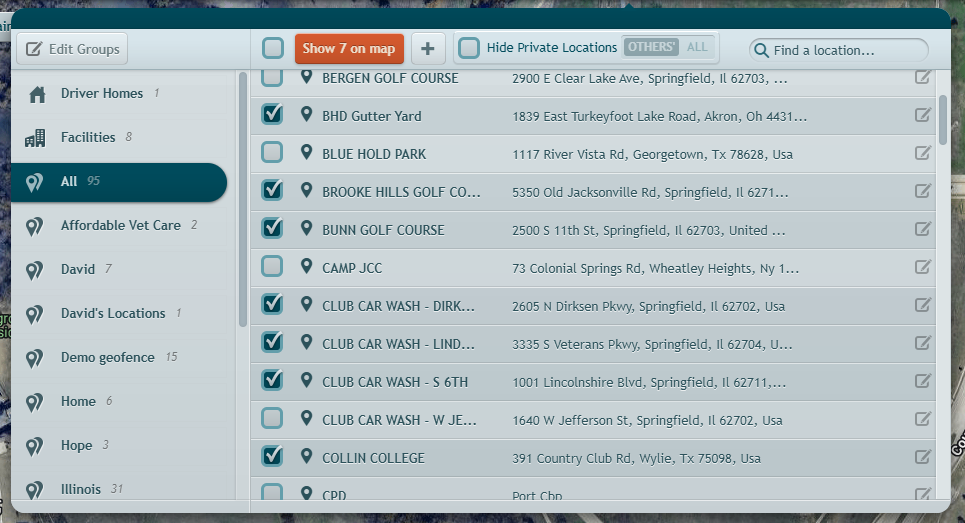
- Marca la casilla junto a cada lugar que quieras ver. Usa la casilla de verificación en la barra de herramientas para seleccionar todos los lugares de la lista a la vez.
- Haga clic en Mostrar en el mapa. El botón muestra cuántas ubicaciones seleccionaste, por ejemplo, Mostrar 12 en el mapa. El panel se cierra y el mapa se acerca para ajustarse a tu selección.
- Cada ubicación aparece como un marcador con su nombre. Las ubicaciones con una geocerca también muestran el límite dibujado en el mapa.
- Haz clic en un marcador para abrir la tarjeta de detalles de esa ubicación. La etiqueta con el nombre del marcador se oculta mientras la tarjeta está abierta y vuelve a aparecer cuando la cierras.
- Para borrar las ubicaciones del mapa, haz clic en la X del botón de Ubicaciones en el encabezado.
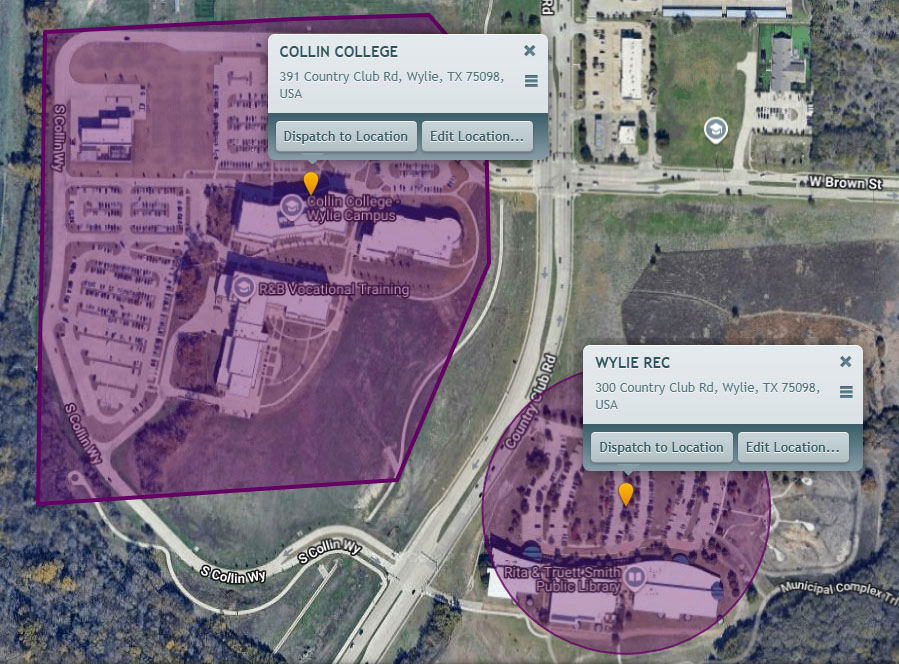
Seleccionar una ubicación única funciona igual que hacer clic en su fila: el mapa hace zoom en esa ubicación y abre su tarjeta de detalles.
- Si filtras la lista con el cuadro de búsqueda, el conteo del botón muestra solo las ubicaciones que aún aparecen en la lista.
- Para selecciones grandes, el mapa dibuja límites en el área que estás viendo y agrega más a medida que te desplazas y haces zoom.
¿Qué cambió?
- En Mostrar todo en el mapa el botón está ahora Mostrar en el mapa y obras de tu selección. Para mostrar todo, usa la casilla de selección en la barra de herramientas y luego haz clic en el botón.
- Las etiquetas con los nombres de las ubicaciones ahora aparecen en los marcadores de ubicación, ya sea que las etiquetas de los vehículos estén activadas o no.
Requisitos
- Una ubicación debe tener una geocerca definida para que aparezca un límite. Las ubicaciones sin una geocerca muestran solo un pin.
- No hay nuevos permisos; cualquiera que pueda abrir el panel de Ubicaciones puede usar esto.
¿Necesita más ayuda?
Enviar un número
Crear billeteCuestiones generales
support@ftsgps.comLlámenos directamente
1-866-221-1864