





Filtrar los vehículos por ubicación
Novedades
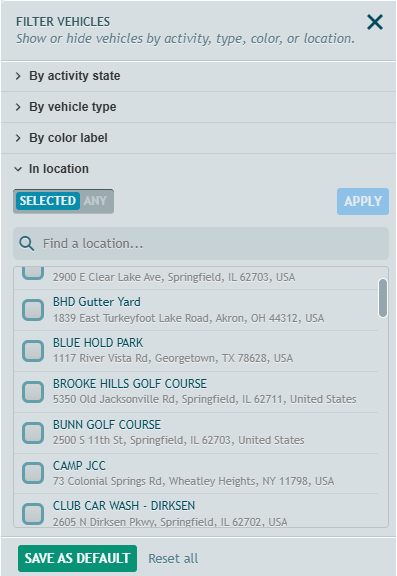
Ahora puedes filtrar la lista de vehículos principales para mostrar solo los vehículos que se encuentren actualmente en tus ubicaciones guardadas. Elige una o más ubicaciones específicas, o muestra todos los vehículos dentro de cualquier ubicación. Un vehículo se considera dentro de la ubicación cuando su posición actual se encuentra dentro del perímetro geográfico de dicha ubicación.
Cómo funciona
- En la lista de vehículos principales, haga clic en Filtro.
- Desplácese hasta la En la ubicación selecciona la sección y la expandes.
- Elige un modo:
- Seleccionado muestra los vehículos dentro de los lugares que verificas.
- Cualquier muestra los vehículos dentro de cualquiera de tus ubicaciones guardadas. Los vehículos fuera de cada ubicación están ocultos y la lista de ubicaciones se reduce porque no es necesario hacer ninguna selección.
- En Seleccionado modo, verifique las ubicaciones que desea. Para restringir la lista, escriba Encuentra un lugar... Para buscar por nombre de ubicación o dirección.
- Haga clic en Solicitar. La lista de vehículos principales se actualiza para mostrar solo los vehículos correspondientes.
- Varias ubicaciones: Verificar más de un lugar muestra los vehículos en cualquiera de ellos.
- Selección clara desactiva todas las ubicaciones al mismo tiempo.
- Carregando... Un spinner se muestra mientras el sistema verifica qué vehículos se encuentran dentro de sus ubicaciones. En los perfiles con muchos lugares, esto puede tardar unos segundos.
- Número de filtros: El filtro de ubicación se cuenta como un filtro en el distintivo de filtro, independientemente del número de ubicaciones que se seleccionen.
- Guardar como predeterminado guarda la selección de ubicación y el modo la próxima vez que inicie sesión. Restablecer todo regresará al valor predeterminado guardado.
- Cambiar grupos: La selección de ubicación se mantiene cuando cambia de grupo en el selector de grupos. La lista se actualiza para mostrar los vehículos del nuevo grupo dentro de esos lugares.
- Si el cheque no sale: a No está disponible el filtro de ubicación aparece un mensaje y la lista muestra todos los vehículos. Haga clic Reintentar para realizar de nuevo la comprobación.
Requisitos
- Tu empresa necesita al menos un lugar guardado. Para agregar un lugar, haz clic en Ubicaciones en la cabecera.
- Los vehículos sin una posición GPS actual no aparecen en los resultados filtrados.
¿Necesita más ayuda?
Enviar un número
Crear billeteCuestiones generales
support@ftsgps.comLlámenos directamente
1-866-221-1864