





Solución de problemas de FleetCam todo en uno (2022) que no informa
El objetivo de esta guía es ayudar a los usuarios a solucionar problemas de conexión entre una FleetCam All-In-One y el Intellihub. Esta guía es aplicable a la FleetCam Essential (2022), FleetCam Pro (2022) y todas las variantes Road-Only. Si estos pasos no resuelven el problema, envíe un ticket utilizando el enlace CREAR TICKET en la parte inferior de la página.
Paso 1 (Localización del vehículo)
Compruebe que el vehículo se encuentra en una zona con buena cobertura.
- ¿Está el vehículo en un edificio con techo o laterales metálicos?
- ¿El vehículo está en un aparcamiento subterráneo o en un garaje?
- ¿Se encuentra el vehículo en un lugar remoto donde se puede interrumpir la señal?
Si el vehículo se encuentra en una zona con buena cobertura y el dispositivo no recibe alimentación, continúe con PASO 2 para verificar por qué no recibe corriente.
Si el vehículo se encuentra en una zona con buena cobertura y el dispositivo recibe alimentación, continúe con PASO 3 para comprobar los LED.
Paso 2 (Potencia)
Verifique por qué el dispositivo no recibe alimentación:
- ¿Está encendido el vehículo?
- ¿Está bien conectado el aparato?
- Hay tres casos en los que se puede desconectar la alimentación:
- Conexión del cable OBD-II/JBUS/Hardwire al vehículo.
- Caja de alimentación vinculada al tipo de conexión por cable (OBD-II/JBUS/Hardwire).
- Conexión MDVR a la caja de alimentación.
- Hay tres casos en los que se puede desconectar la alimentación:
- Compruebe si hay daños en el cableado de las conexiones anteriores.
(Si los cables están dañados, ponte en contacto con el servicio de asistencia para que los sustituyan). - ¿El puerto de diagnóstico (OBD-II/JBUS) del vehículo suministra corriente?
(Para instalaciones cableadas: ¿Los cables de constante y de encendido suministran corriente?) - ¿Se ha fundido algún fusible del vehículo?
Si los fusibles están intactos, el cableado no está dañado y el dispositivo sigue sin recibir corriente, ponte en contacto con el servicio de asistencia técnica e indícales los pasos que has seguido para solucionar el problema.
Si el aparato tiene corriente, pase a PASO 3 para comprobar los LED.
Paso 3 (estado de la luz LED)
Verifique qué combinación de luces LED están encendidas y en qué estado (por ejemplo, intermitente o estable).
Los iconos se muestran en el siguiente diagrama. (Tanto la FleetCam Essential como la Pro comparten la misma disposición de los LED).
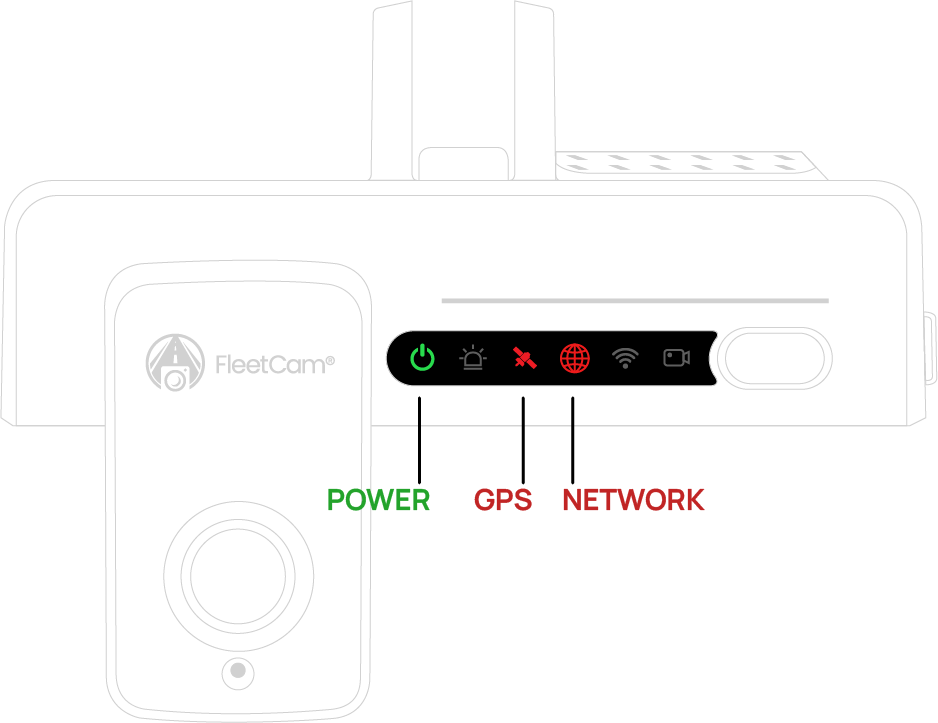
Confirme el estado correcto del LED de alimentación
| LED verde (alimentación) | Estado | Siguiente paso |
|---|---|---|
| Sólido | Dispositivo receptor de energía | Estado normal. Continúe con el estado del LED GPS. |
| Fuera de | El aparato no recibe alimentación | Si la solución de problemas en Paso 2 no ha resuelto el problema y el vehículo se encuentra en una zona con buena cobertura, póngase en contacto con el servicio de asistencia de FTS. |
Confirme el estado correcto del LED GPS - Icono de Satélite
| LED ROJO (GPS) | Estado | Siguiente paso |
|---|---|---|
| Fuera de | Estado normal | Estado normal. Continúe con el estado del LED de red. |
| En | En busca de la conexión | Si la solución de problemas en Primer paso no ha resuelto el problema y el vehículo se encuentra en una zona con buena cobertura, póngase en contacto con el servicio de asistencia de FTS. |
Confirme el estado correcto del LED de red
| LED ROJO (Red) | Estado | Siguiente paso |
|---|---|---|
| Fuera de | Conectado a la red | Estado normal. Pasar a Paso 4. |
| En | En busca de la conexión | Si la solución de problemas en Primer paso no ha resuelto el problema y el vehículo se encuentra en una zona con buena cobertura, póngase en contacto con el servicio de asistencia de FTS. |
*Los estados de Wi-Fi y LED de alarma no son relevantes para la resolución de problemas.
Paso 4
Asegúrese de que la tarjeta SIM está bien colocada. Se puede acceder al puerto de la tarjeta SIM con la llave Torx 6 incluida en el kit de hardware de la FleetCam.
Si esto no resuelve el problema, la configuración de conexión de la FleetCam debe verificarse a través de la aplicación Titan. Póngase en contacto con el servicio de asistencia para obtener las credenciales de Titan.
¿Necesita más ayuda?
Enviar un número
Crear billeteCuestiones generales
support@ftsgps.comLlámenos directamente
1-866-221-1864