





Crear y Ver Informes
Nota: El acceso a los informes está determinado por los permisos de Informes en el perfil de un usuario en Configuración global > Usuarios. Dentro del Perfil del usuarioSe puede dar acceso a todos los informes o sólo a informes específicos.
Si cree que debería tener acceso a un informe pero no lo ve, pida primero a un administrador de su cuenta que verifique que tiene acceso al informe en su perfil de usuario.
Para acceder a sus informes, seleccione la opción Informes en la parte superior de la pantalla del panel principal de Intellihub:

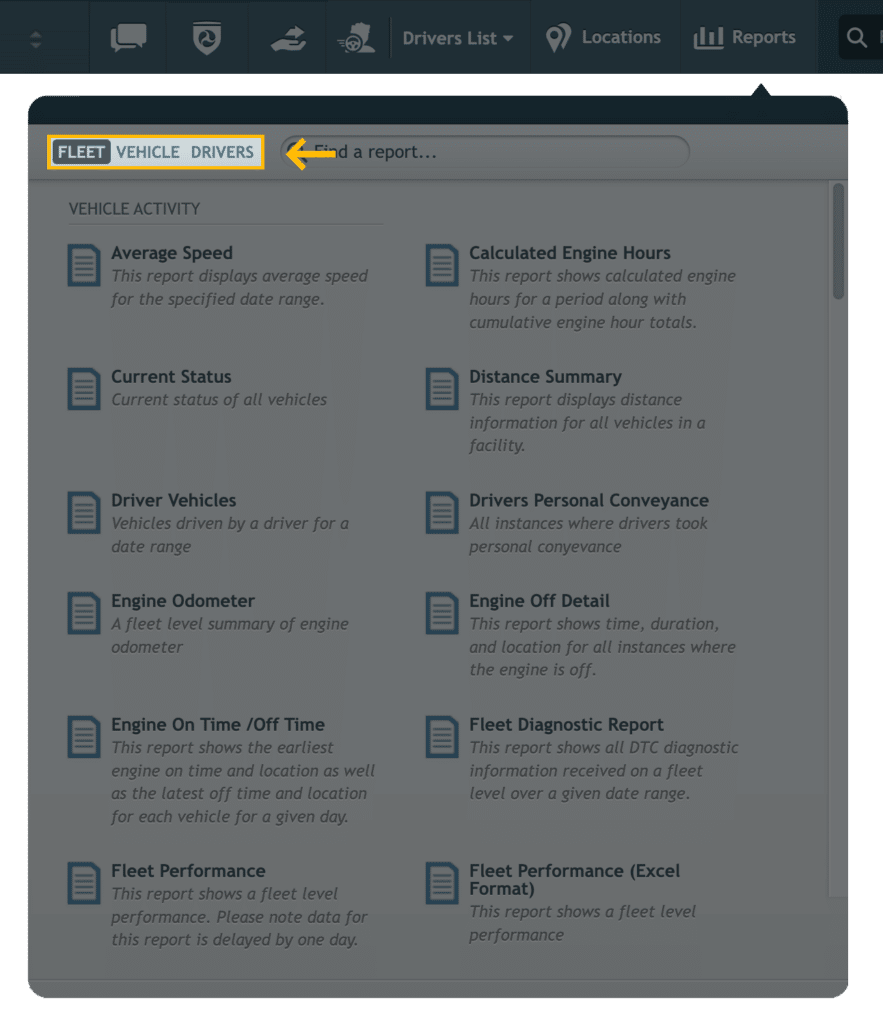
En la parte superior del informa verás tres pestañas, selecciona una pestaña para que aparezcan los informes de esa pestaña:
- Flota: Contiene informes que se ejecutan para toda su flota
- Vehículo: Contiene informes que se ejecutan para un vehículo individual
- Conductor: Contiene informes que se ejecutan para un conductor individual
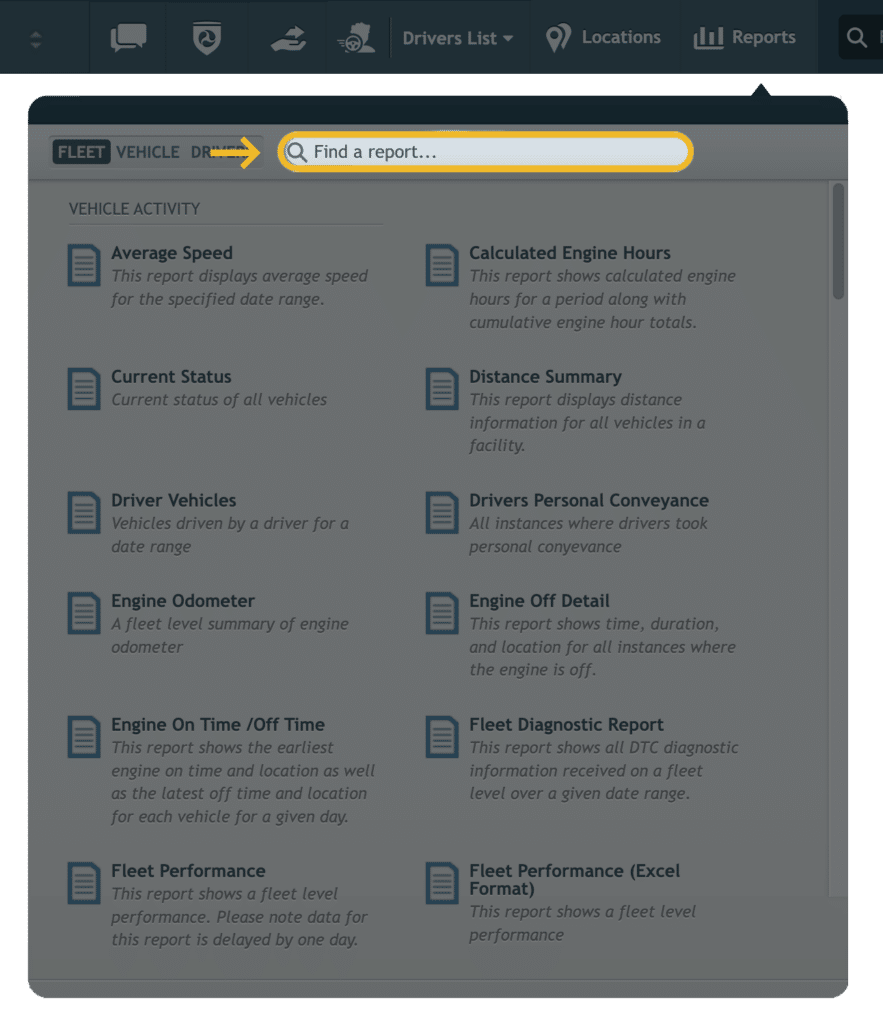
Para buscar un informe dentro de la pestaña que está visualizando, escriba "Buscar un informe..." barra de búsqueda:
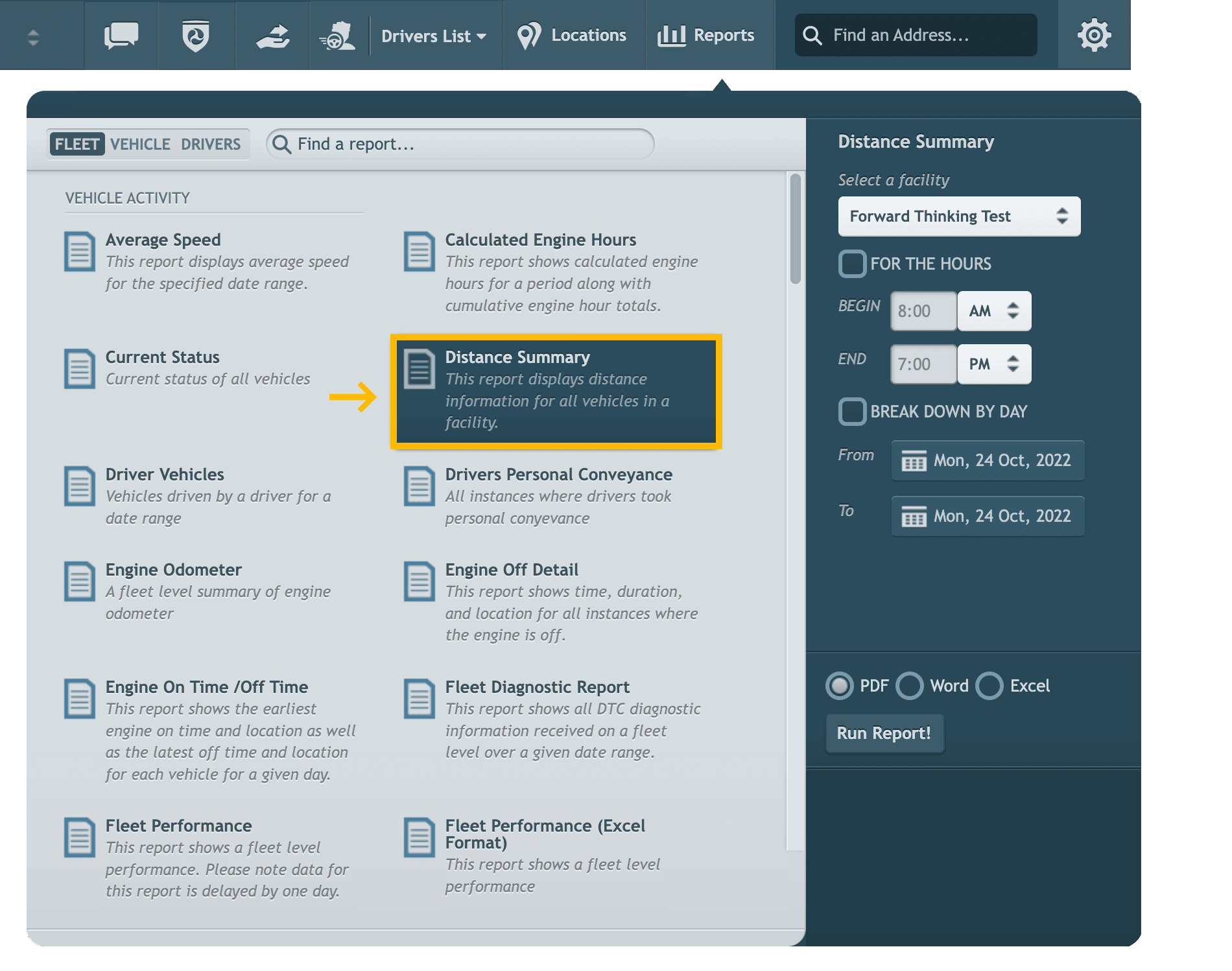
Para seleccionar un informe, haga clic en él y se desplegará un panel a la derecha de la pestaña de informes. En este ejemplo, hemos elegido el informe Resumen de la distancia informe:
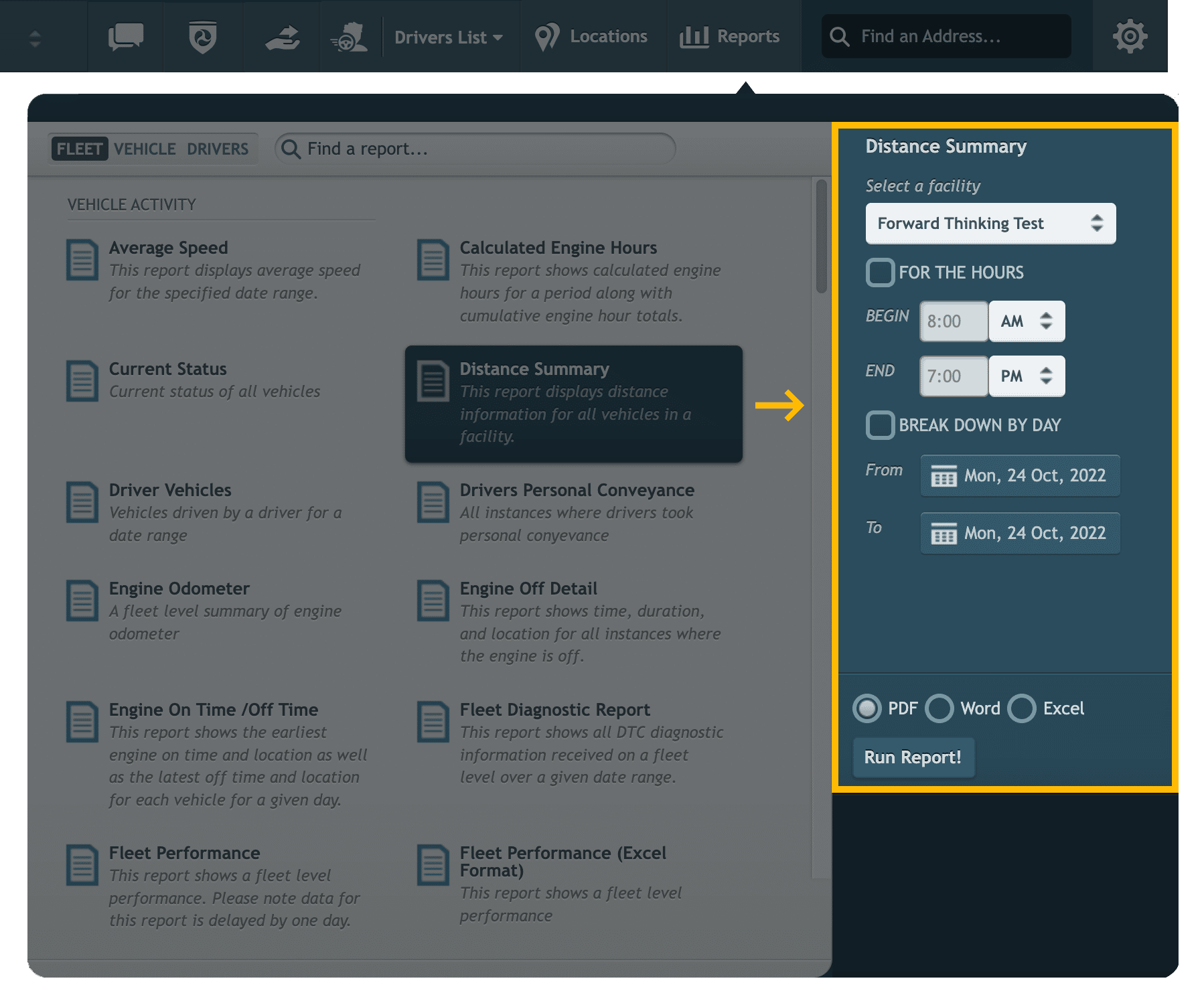
Antes de ejecutar un informe, asegúrese de seleccionar la instalación, el conductor, el vehículo, el intervalo de fechas y cualquier otra configuración adicional para el informe antes de ejecutarlo. Los informes se pueden ejecutar en PDF, Word o Excel.
Cuando todos los ajustes sean los deseados, pulse "¡Informe de la carrera!”
Una vez que el informe comience a ejecutarse, aparecerá una ventana. No cierre la ventana ni salga de Intellihub, o es posible que el informe no finalice.
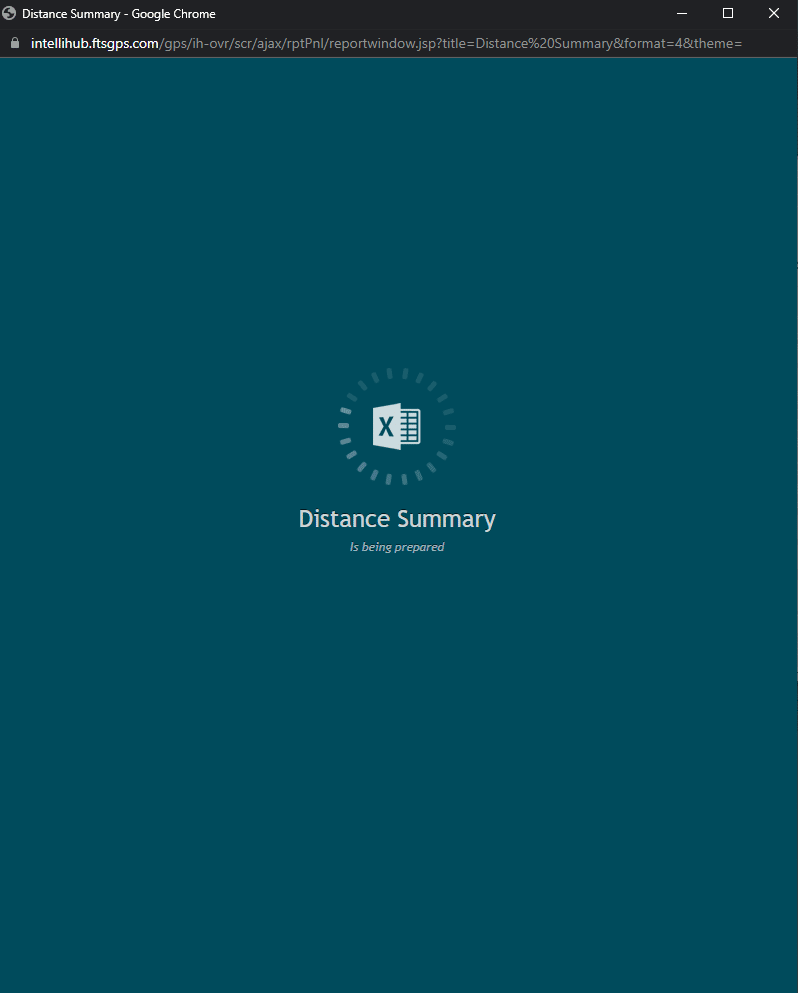
Una vez terminado, el informe aparecerá dentro de la ventana como PDF, o como archivo adjunto para los informes de Word y Excel.
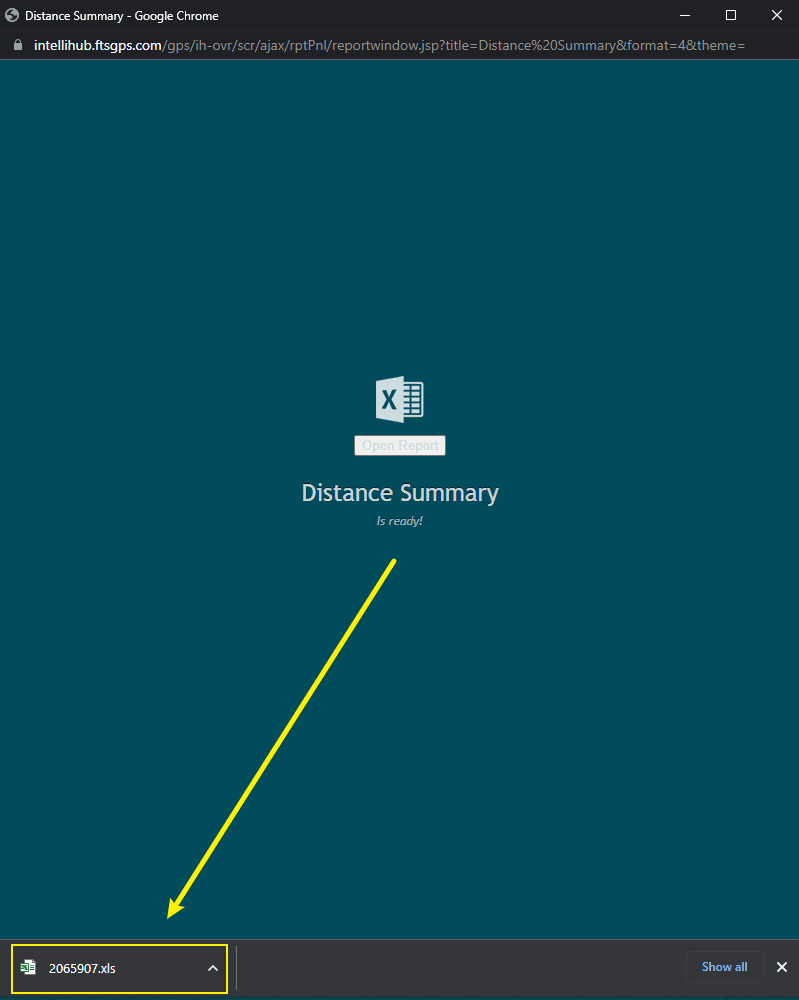
Abra el informe completado y revise los resultados.
¿Necesita más ayuda?
Enviar un número
Crear billeteCuestiones generales
support@ftsgps.comLlámenos directamente
1-866-221-1864