





Uso de ubicaciones
El acceso a las Ubicaciones se determina mediante el permiso de Ubicaciones en el perfil de un usuario, en Configuración global > Usuarios. Dentro del Perfil de usuario, se le puede otorgar al usuario acceso de solo lectura a las Ubicaciones o la capacidad de modificar/crear ubicaciones.
Para acceder a Ubicaciones, seleccione la opción Ubicaciones pestaña en la parte superior de la pantalla en el tablero principal de IntelliHub:

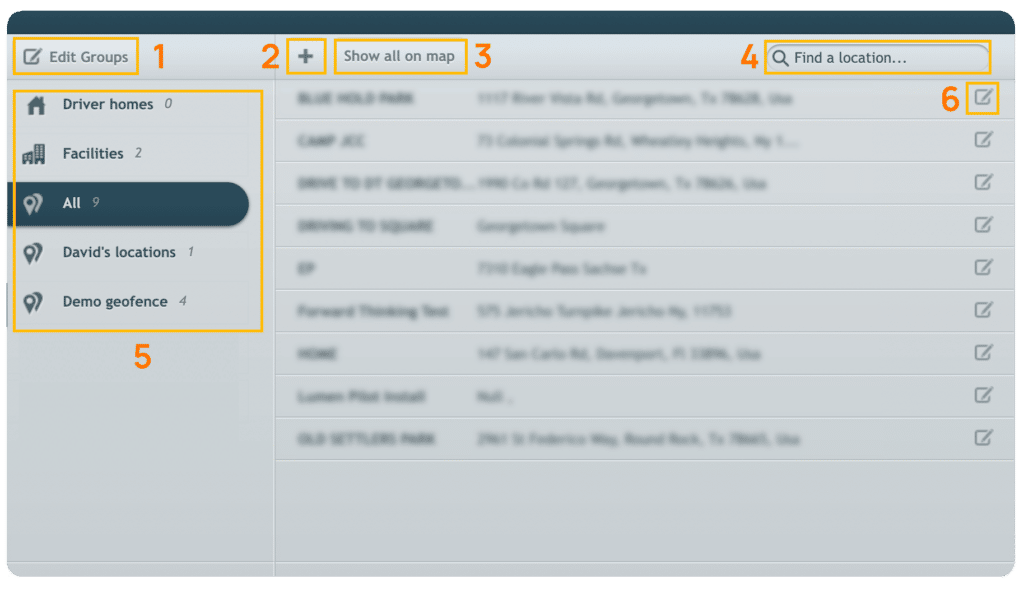
En virtud de la lugares puedes:
- Edite sus grupos de ubicación.
- Agregue una nueva ubicación con el botón +.
- 3. Muestra todas las ubicaciones del grupo seleccionado en el mapa.
- Buscar una ubicación.
- Seleccione un Grupo de ubicaciones para ver.
- Editar una ubicación.
Edición de grupos de ubicaciones
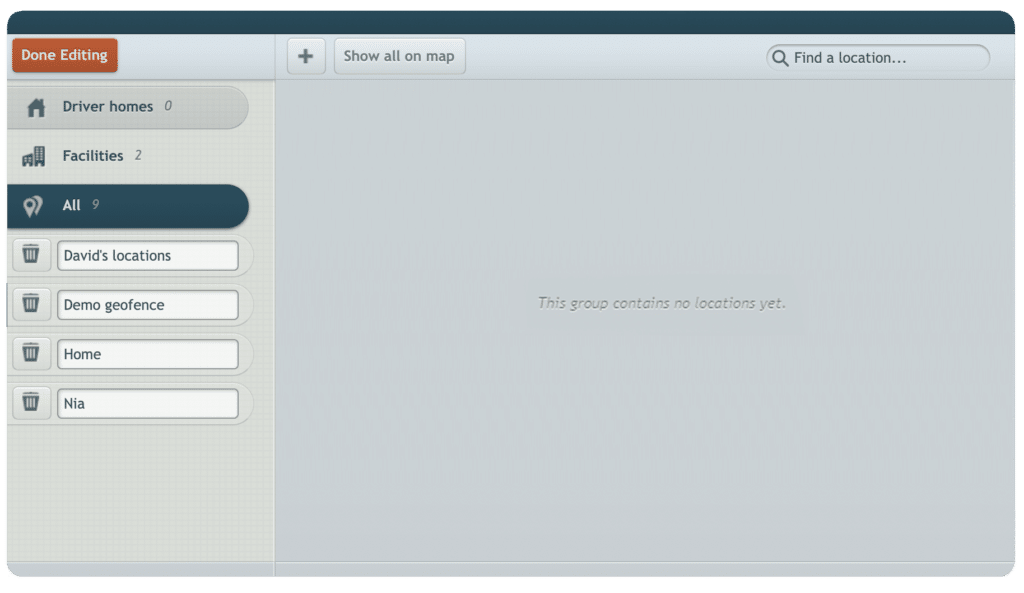
Para editar grupos de ubicaciones, haga clic en Editar grupos. A continuación, los nombres de los grupos podrán modificarse y aparecerá un botón para eliminar todo el grupo. Cuando haya terminado de actualizar sus grupos, seleccione "Edición finalizada“.
Nota: Los grupos de residencias de conductores, instalaciones y todas las ubicaciones no pueden modificarse.
Añadir una nueva ubicación
Para añadir una nueva Ubicación, haga clic en el botón  y aparecerá la pantalla Añadir ubicación. Aquí puede introducir el Dirección, información adicional sobre la dirección, su nombre, grupo o un número de teléfono. Las ediciones de ubicación se realizan utilizando las mismas pantallas que se muestran a continuación.
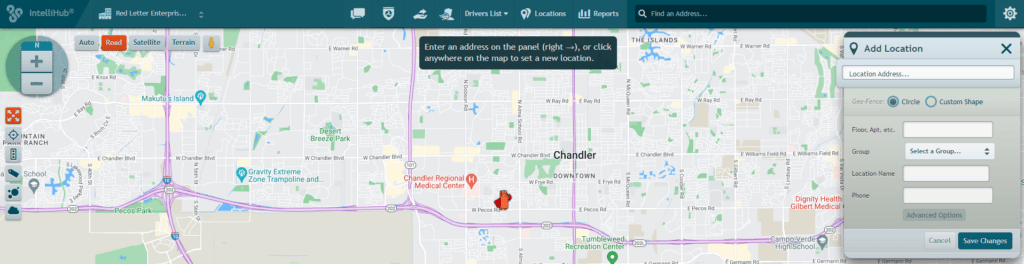
Escribir una dirección buscará la dirección. Si se encuentran múltiples coincidencias, IntelliHub le pedirá que elija una.
Las ubicaciones pueden ser circulares o tener una forma personalizada. Arrastre el punto de anclaje blanco y contraiga las geovallas circulares:
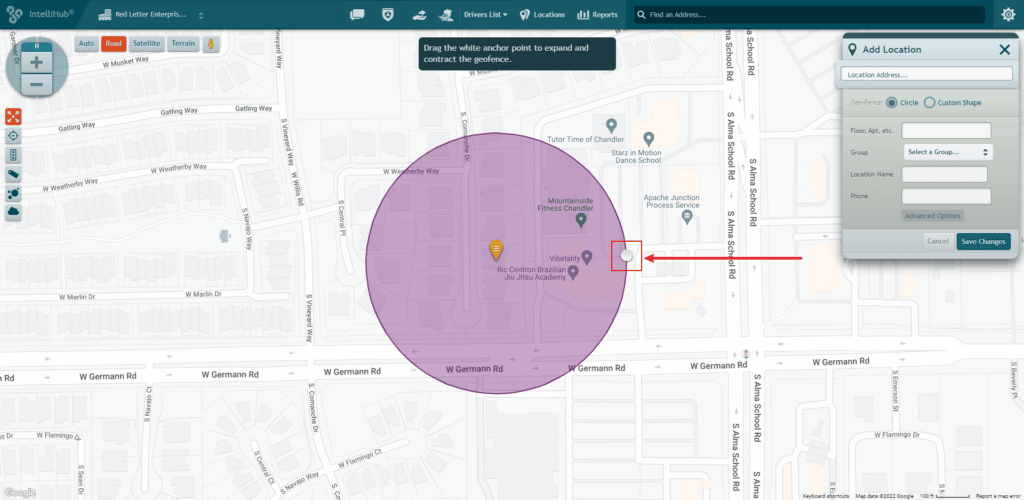
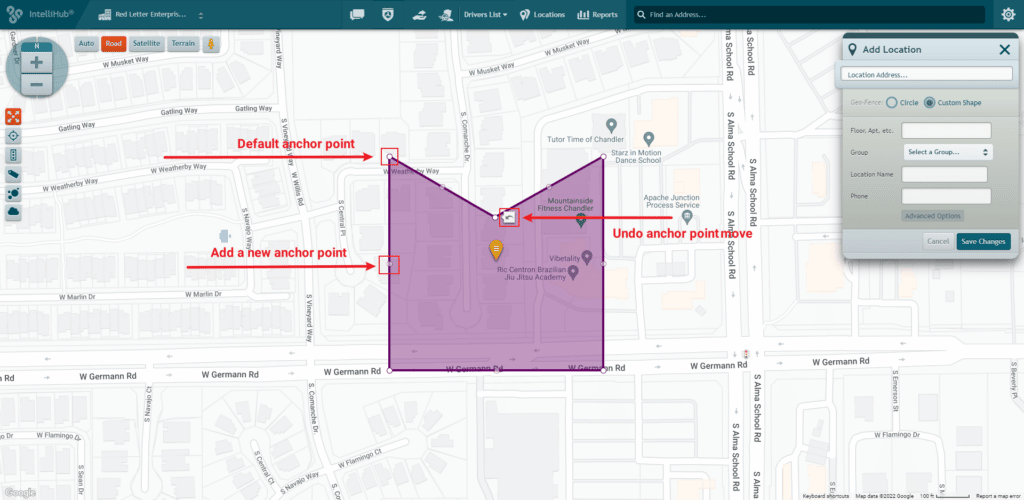
Si Forma personalizada está seleccionado, arrastre los puntos de ancla blancos para ajustar la geo-valla. Pulse y arrastre los puntos de anclaje transparentes para añadir un nuevo punto de anclaje o utilice el botón deshacer para deshacer una acción.
Opciones avanzadas
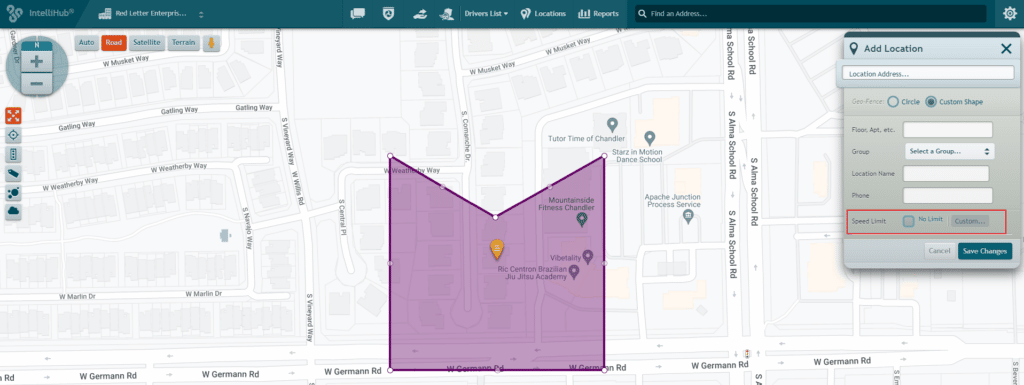
Seleccione Opciones avanzadas para abrir el campo Límite de velocidad. Aquí puede anular el límite de velocidad establecido para la geo-valla eliminando el límite marcando la casilla Sin límiteo establecer un A medida límite de velocidad.
Este límite de velocidad anulará el límite por defecto utilizado por las alertas y los informes para la zona dentro de la Ubicación.
¿Necesita más ayuda?
Enviar un número
Crear billeteCuestiones generales
support@ftsgps.comLlámenos directamente
1-866-221-1864